
原标题:"win10桌面显示不出来?win10桌面显示我的电脑教程"相关电脑问题教程分享。 - 来源:WiFi之家网。win10桌面显示不出来?新安装Win10后,桌面默认仅有回收站图标,却没有我的电脑
亲,以下就是关于(win10桌面显示不出来详细解决方法),由“WiFi之家网”整理!

原标题:"win10桌面显示不出来?win10桌面显示我的电脑教程"相关电脑问题教程分享。 - 来源:WiFi之家网。
win10桌面显示不出来?新安装Win10后,桌面默认仅有回收站图标,却没有我的电脑,对于很多用户来说,都不是怎么回事,如何解决?其实,这些桌面图标只是隐藏了,我们设置一下即可出来。下面,跟随WiFi之家网小编一起来看看win10桌面显示我的电脑教程。
方法一:
一、在桌面上的任务栏上的“文件资源管理器”和我的电脑有相同的功能,只是使用了不一样的图标。所以,我们可以打开“文件资源管理器”的属性找到它的路径。
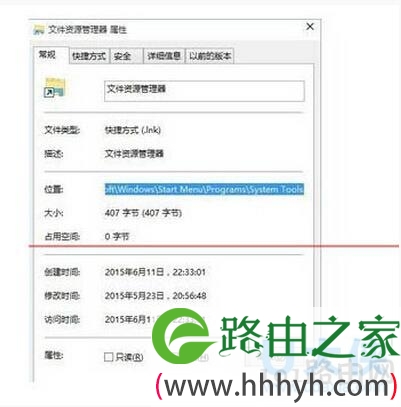
win10
二、“此电脑”的路径为:%HOMEPATH%\AppData\Roaming\Microsoft\Windows\Start Menu\Programs\System Tools,然后创建快捷方式就完成了我们的操作。

win10
方法二:
一、首先在Win10桌面空白处右键,在弹出的菜单中选择【个性化】。
二、进入Win10桌面个性化设置后,再点击侧面的“更改桌面图标”。
三、进入桌面图标设置后,我们在桌面图标下面的【计算机】前面的√选上,如果还需要Win10桌面显示控制面板、网络图标的话,也可以都勾选上,完成后,点击底部的【确定】就可以了。
四、设置完成后,我们再回到桌面,之后就可以看到【这台电脑】图标了,这也就是【我的电脑】图标,点击进去就可以看到电脑磁盘等信息了。
以上就是win10桌面显示我的电脑教程,
以上就是关于-常见问题-(win10桌面显示不出来详细解决方法)的教程!

评论