
原标题:"怎么把照片变成油画风格?PS照片处理技巧图文教程"相关电脑问题教程分享。 - 来源:WiFi之家网。油画风格相信很多人都很喜欢,其实我们可以通过PS将照片处理成油画风格的图标,怎么操作呢?如何
亲,以下就是关于(PS把照片变成油画风格图文教程),由“WiFi之家网”整理!
原标题:"怎么把照片变成油画风格?PS照片处理技巧图文教程"相关电脑问题教程分享。 - 来源:WiFi之家网。
油画风格相信很多人都很喜欢,其实我们可以通过PS将照片处理成油画风格的图标,怎么操作呢?如何才能把一张照片变成油画呢?本文将为大家介绍把照片变成一幅油画的PS技巧。
原图:

zui终效果:

操作步骤:
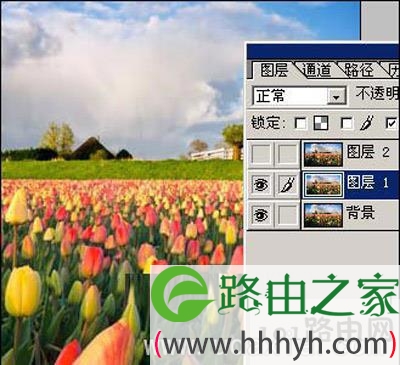
1、打开原图按Ctrl+J复制两层,把zui上面的图层隐藏,回到图层1,如图1:
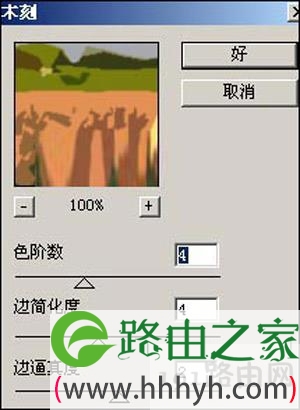
2、执行菜单:滤镜》艺术效果》木刻参数设置如图2,确定后把图层混合模式改为“强光”,效果如图3:

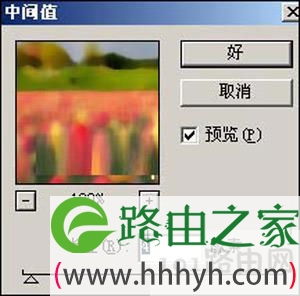
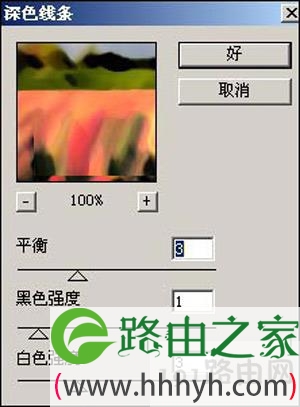
3、回到图层2,执行菜单:滤镜》杂色》中间值参数设置如图4确定后再执行菜单:滤镜》画笔描边》深色线条确定后把图层混合模式改为“滤色”,图层不透明度改为60%,效果如图6:

4、新建一个图层按Ctrl+Shift+Alt+E盖印图层,使用Topaz滤镜锐化一下,如图7:

5、按Ctrl+J复制一层然后把图层混合模式改为“柔光”,图层不透明度改为60%,完成zui终效果。

以上就是关于-常见问题-(PS把照片变成油画风格图文教程)的教程!

评论