
原标题:"怎么装双系统,双系统安装方法"关于电脑问题教程分享。 - 来源:WiFi之家网 - 编辑:小元。双系统安装步骤是怎样的?只要硬盘有足够的空间,我们就可以用来安装双系统,双系统能够在一台电脑上同
亲,以下就是关于(双系统安装方法 双硬盘双系统怎样引导),由“WiFi之家网”整理!

原标题:"怎么装双系统,双系统安装方法"关于电脑问题教程分享。 - 来源:WiFi之家网 - 编辑:小元。
双系统安装步骤是怎样的?只要硬盘有足够的空间,我们就可以用来安装双系统,双系统能够在一台电脑上同时使用两种不同的操作系统,受到广大用户青睐。有些用户还不清楚怎么安装双系统,双系统安装过程zui关键的一步就是启动引导项的修复,下面小编跟大家分享双系统的安装教程。
相关教程:
mac电脑安装双系统教程
双系统设置优先启动项方法
一、安装准备:
1、备份重要文件并空出一个磁盘分区,一般选择D盘,大小50G以上,win7新建磁盘分区的方法
2、双系统引导菜单修复工具:NTBootAutofix v2.5.7绿色版
3、win10系统镜像下载:技术员联盟ghost win10 64位系统纯净版v2019.09
二、装双系统步骤如下
1、假设要在win7系统下安装win10组成双系统,win7已经在C盘,win10打算安装在D盘,则将win10镜像文件放在C、D盘之外的分区,这边下载到E盘;
2、直接使用解压工具将win10系统镜像包解压到当前目录,双击“安装系统.exe”;
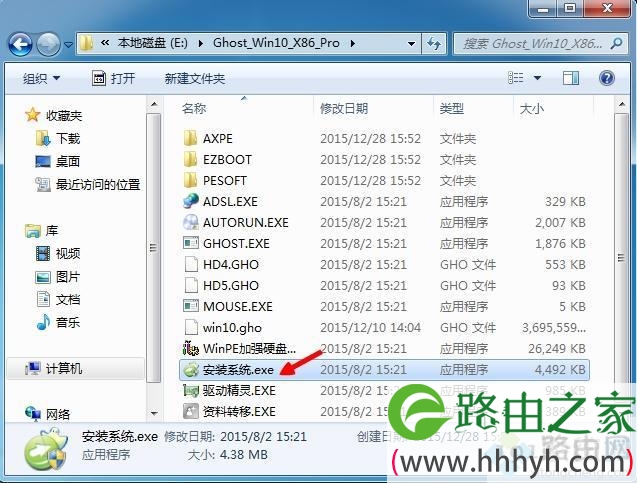
3、在打开的安装向导中,保持默认的选项,选择win10要安装的位置,因为是要装双系统,选择D盘,确定;
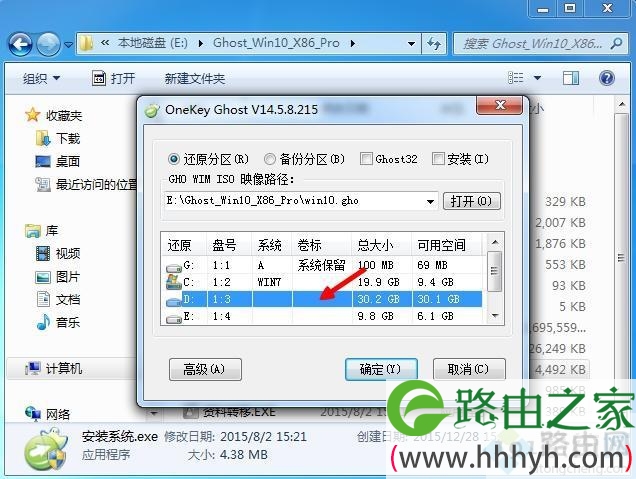
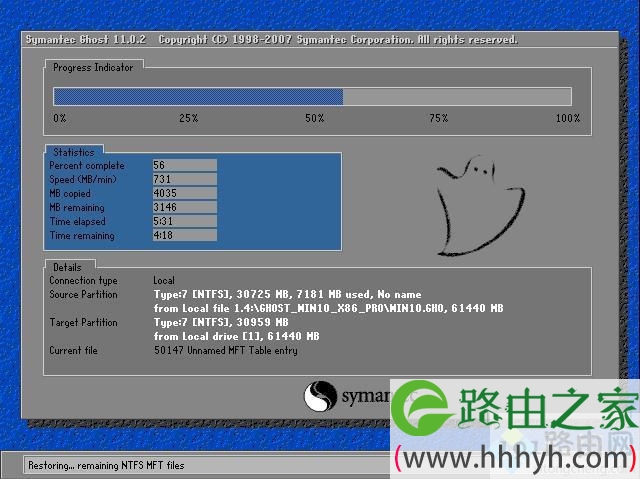
4、弹出提示框,确认无误,点击“是”立即重启,执行win10系统安装到D盘的操作,如下图所示;
5、完成上一步,重启后先直接进入到win7系统,打开启动菜单修复工具NTBootAutofix,点击“自动修复”;
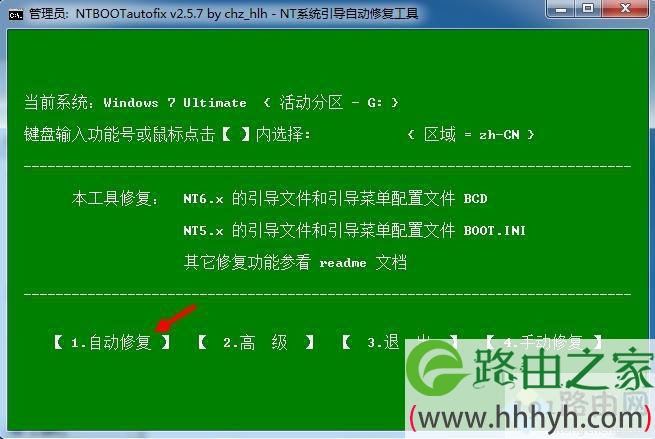
6、开始修复双系统启动菜单,修复完成后,关闭当前窗口,重启系统;

7、在启动界面就有两个启动菜单,分别是win7和win10,这时候必须选择win10系统项进入,执行后续的安装过程;
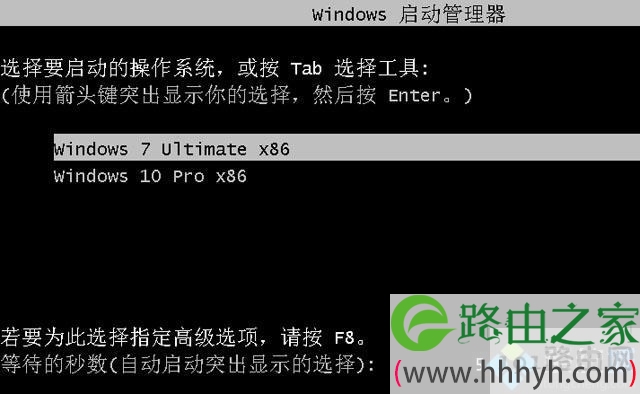
8、启动进入win10系统全新的启动画面,执行第二阶段安装操作;

9、继续执行系统组件的安装,驱动的安装,并设置应用,需等待一段时间;

10、进入到win10系统桌面,这时候双系统就安装好了。

双系统安装教程就是这样子,如果你需要给电脑安装双系统,可以参考本文的方法来安装。
以上就是关于-常见问题-(双系统安装方法 双硬盘双系统怎样引导)的教程!

评论