
原标题:"电脑设置指纹登录提示“windows hello在此设备上不可用”两种解决方法"关于电脑问题教程分享。 - 来源:WiFi之家网 - 编辑:小元。Windows10系统新增加windows h
亲,以下就是关于(windowshello设置不了 windows hello在此设备上不可用),由“WiFi之家网”整理!

原标题:"电脑设置指纹登录提示“windows hello在此设备上不可用”两种解决方法"关于电脑问题教程分享。 - 来源:WiFi之家网 - 编辑:小元。
Windows10系统新增加windows hello功能,启用后即可使用面部或指纹登录你的笔记本电脑、平板电脑,操作更加安全。但是有的用户说在设置指纹登录遇到“windows hello在此设备上不可用”,可能是登录选项中的pin码没有设置,或者是注册表中的组件出现了问题,遇此情况该如何解决?接下去一起看看小编详解的操作方法。
根据不同的情况,小编准备了几种解决方法:
第一种方法:
1.如果是之前不能使用时使用的是Administrator登陆系统的,且系统版本不为家庭版,试试【win】+【R】后输入【gpedit.msc】

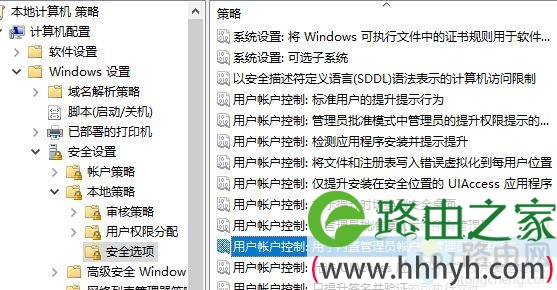
2.在【计算机配置】-【Windows设置】-【安全设置】-【本地策略】-【安全选项】中,找到【用户账户控制】:用于内置管理员账户的管理员批准模式,将这个策略设置为启用状态,看下效果。

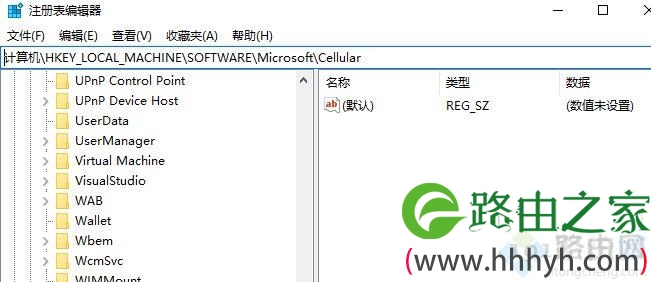
3.家庭版的话,试试【win+R】后输入【regedit】,定位到【HKEY_LOCAL_MACHINESOFTWAREMicrosoftWindowsCurremtVersionPolicesSystem】,新建一个DWORD,名为【FitlerAdministratorToken】,键值设为1。完成后重启下计算机,看下效果。

第二种方法:
如果是登陆选项中pin码登陆如果没有设置,建议先设置pin码,再看下Windows Hello的情况。
pin码设置方法
1.点击【开始】,选择【头像】,选择【更改账户设置】。
2.点击【登录选项】,点击【添加】,添加密码。

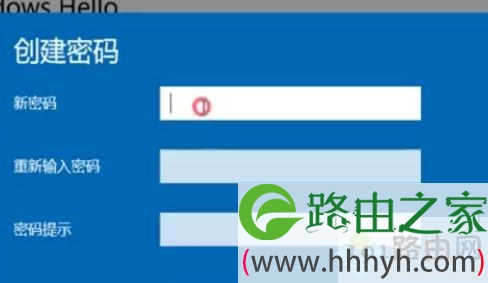
3.依次输入【新密码】、【重新输入密码】、【密码提示】,点击【下一步】。
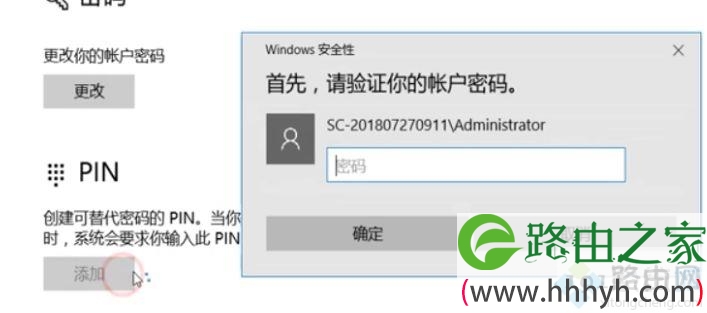
4.在【PIN】下方点击【添加】,输入刚刚添加的账户密码,点击【确定】,然后设置PIN码即可。
以上就是小编给各位小伙伴带来的如何解决windows hello在此设备上不可用的所有内容,希望你们会喜欢。更多相关教程请收藏系统家园~
以上就是关于-常见问题-(windowshello设置不了 windows hello在此设备上不可用)的教程!

评论