
原标题:"win7系统怎么安装usb无线网卡?win7安装usb无线网卡的操作方法"关于电脑问题教程分享。 - 来源:WiFi之家网 - 编辑:小元。现在有不少的人都在用usb无线网卡,把usb无线网卡
亲,以下就是关于(win7系统安装usb无线网卡驱动 win7 usb安装盘制作),由“WiFi之家网”整理!
原标题:"win7系统怎么安装usb无线网卡?win7安装usb无线网卡的操作方法"关于电脑问题教程分享。 - 来源:WiFi之家网 - 编辑:小元。
现在有不少的人都在用usb无线网卡,把usb无线网卡连接win7电脑的usb接口上就能上网了,没有宽带线束缚。不过很多台式电脑是不具备无线网卡的,那么win7系统如何usb无线网卡?安装方法很简单,下文给大家演示一下详细步骤。
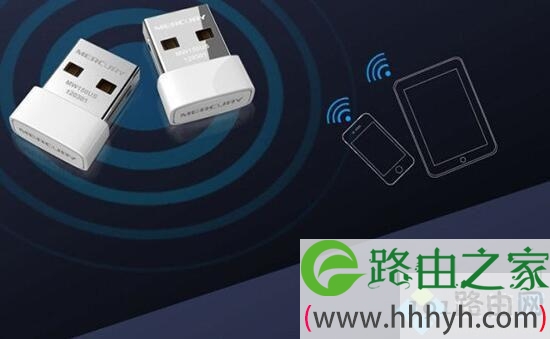
usb无线网卡安装方法:
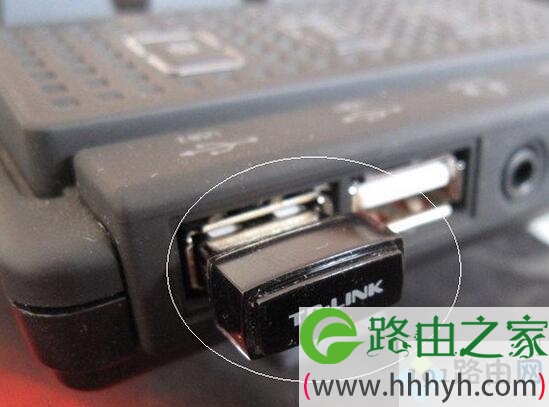
1、将USB网卡插入到USB插口中,前面后面都可以;如图所示:
2、USB网卡插好之后,接下来我们就要为其安装驱动使它能正常工作,USB网卡一般会有随机驱动光盘安装更简单,不过考虑到很多朋友没有光驱,我们还是用驱动类软件来完成吧。如使用卤蛋师进行驱动检测,然后会找到没有安装启动的网卡。如图所示:
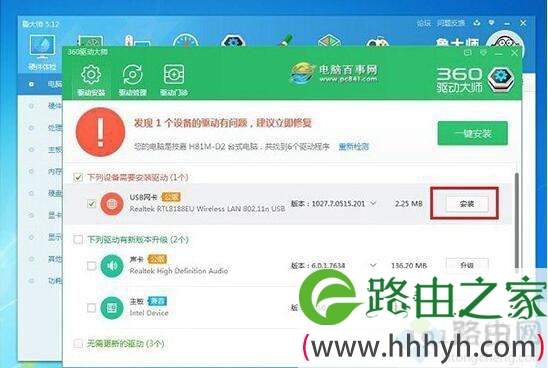
3、点击安装,系统会自动下载网卡驱动并安装。安装完成后,就可以点击右下角的网络图标搜索无线并进行连接了!如图所示:

温馨提醒:安装了无线网卡要把网线拔掉!
usb无线网卡是一种十分方便的上网设置,不仅适用于台式电脑,如果笔记本无线网卡坏了,也都可以通过USB无线网卡轻松实现Wifi上网。
以上就是关于-常见问题-(win7系统安装usb无线网卡驱动 win7 usb安装盘制作)的教程!

评论