

原标题:"win10未安装音频设备怎么办|win10声音找不到音频设备解决方法"关于电脑问题教程分享。 - 来源:WiFi之家网 - 编辑:小元。win10旗舰版系统没有声音,喇叭小红叉,打开播放设备控
亲,以下就是关于(win10未安装音频设备红叉怎么办),由“WiFi之家网”整理!
原标题:"win10未安装音频设备怎么办|win10声音找不到音频设备解决方法"关于电脑问题教程分享。 - 来源:WiFi之家网 - 编辑:小元。

win10旗舰版系统没有声音,喇叭小红叉,打开播放设备控制面板显示未安装音频设备。出现未安装音频设备的原因可能是windows audio音频服务被禁用,没有正确安装声卡驱动导致检测不到声卡,以及声卡出现了问题。下面小编跟大家介绍win10系统找不到音频设备的解决方法。

一、针对Windows Audio服务被禁用的解决方法
1、同时按“Windows 徽标键+R键”,打开运行框;

2、输入“services.msc”按回车,快速调出“服务”;

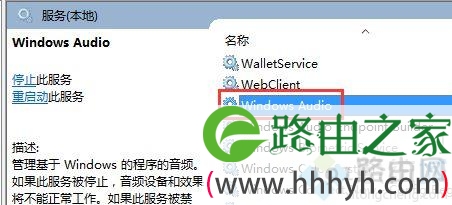
3、找到“Windows Audio”服务,双击;
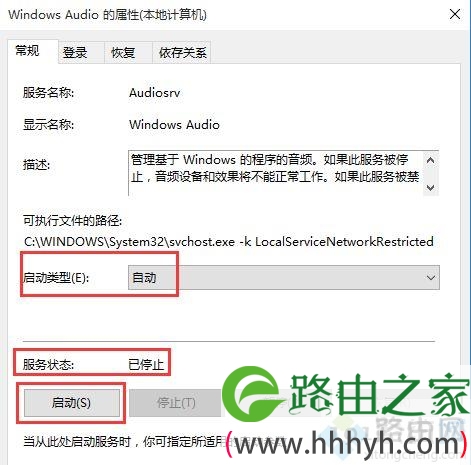
4、查看“Windows Audio”服务状态,若服务状态为停止状态,点击“启动”启动服务,并将启动类型设置成“自动”。
二、未正确安装声卡驱动,导致未正常检测到声卡
1、右键开始--设备管理器,查看是否有与音频相关的其他设备Audio。

2、若出现未正确识别的设备,请重新安装声卡驱动。
三、电脑禁用声卡的情况
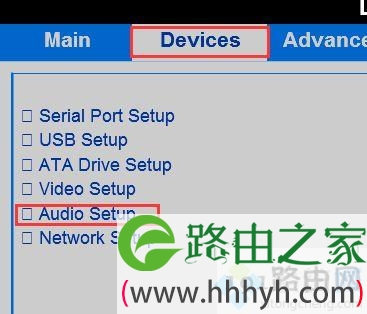
1、部分联想电脑可在Bios中禁用声卡,可以进入Bios,依次找到“Devices”-“Audio Setup”;
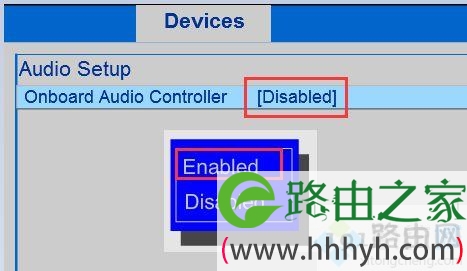
2、在“Audio Setup”上点击Enter按键,查看“Onboard Audio Controller”选项的状态,是否为“Disabled”,若是此状态,请在此选项敲击回车(Enter)按键,选择“Enabled”。
win10系统未安装音频设备的解决方法就是这样子,有遇到这个问题的用户可以参考上面的方法来解决。
以上就是关于-常见问题-(win10未安装音频设备红叉怎么办)的教程!


评论