
原标题:"win7系统关闭Windows search服务的详细步骤"关于电脑问题教程分享。 - 来源:WiFi之家网 - 编辑:小元。一些小伙伴发现自己win7 64位系统运行速度变得很缓慢,怎么回事
亲,以下就是关于(win7系统关闭Windows search服务教程步骤),由“WiFi之家网”整理!

原标题:"win7系统关闭Windows search服务的详细步骤"关于电脑问题教程分享。 - 来源:WiFi之家网 - 编辑:小元。
一些小伙伴发现自己win7 64位系统运行速度变得很缓慢,怎么回事?检查后发现是Windows search服务占用了内存,Windows search其实是window搜索功能的服务程序,用于为文件、电子邮件和其他内容提供内容索引,属性缓存和搜索结果服务。那么windows search可以关闭?答案是可以的,接下去演示具体解决步骤。
一、关闭Windows Search服务
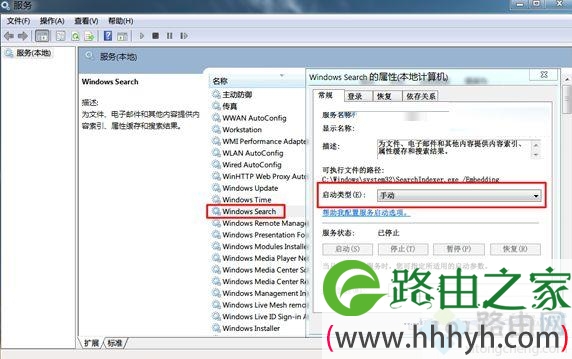
1、打开控制面板,然后依次打开“管理工具--服务”,在打开的服务界面中,找到并双击“Windows Search”项;
2、在打开的属性界面中,可以选择“暂停”或者“停止”该服务,也可以彻底禁止,只要将其“启动类型”设置为“手动”或者“禁用”即可,如果又需要这个功能的话,只需要设置“启动类型”为“自动”,重启电脑后自动启用该服务了哦。
二、卸载Windows Search服务
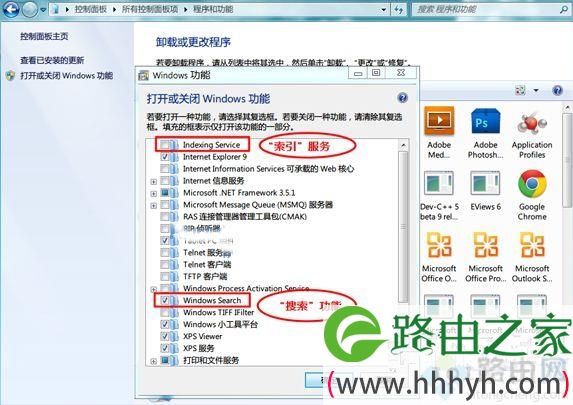
1、打开开始菜单中的控制面板,然后打开“程序和功能”项,接着点击左侧的“打开或关闭Windows功能”项;
2、在弹出来的windows功能界面中,找到并取消勾选“Indexing Service”(索引服务),和“Windows Search”(搜索功能),然后点击确定即可卸载,如果不想让你的搜索框从你的电脑中消失的话,建议取消勾选第一项“Indexing Servive”。
如果你平时没怎么用到Windows search服务,可以选择关闭,一定程度上加快系统运行速度。
以上就是关于-常见问题-(win7系统关闭Windows search服务教程步骤)的教程!

评论