
原标题:" win10无法以管理员身份运行的原因及解决方法"关于电脑问题教程分享。 - 来源:WiFi之家网 - 编辑:小元。在win10操作系统中无法打开应用,提示无法使用内置管理员账户打开,这是怎么
亲,以下就是关于(win10无法以管理员身份运行程序 win10如何获得管理员权限),由“WiFi之家网”整理!
原标题:" win10无法以管理员身份运行的原因及解决方法"关于电脑问题教程分享。 - 来源:WiFi之家网 - 编辑:小元。

在win10操作系统中无法打开应用,提示无法使用内置管理员账户打开,这是怎么回事?这是因为在组策略中开启了管理员模式导致的,或许是用户在计算机中开启了权限,从而导致了故障的发生。了解故障原因后,下面一起看下具体解决方法。
具体方法如下:
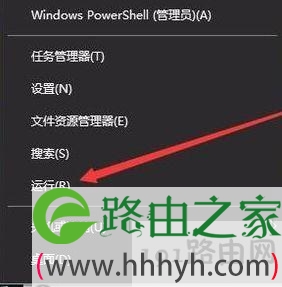
1、右键点击桌面左下角的开始按钮,在弹出菜单中选择“运行”菜单项;
2、在打开的Windows10运行窗口中,输入命令gpedit.msc打开组策略;
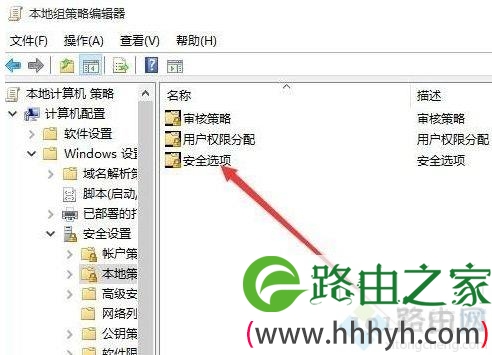
3、在本地组策略编辑器窗口中,点击“计算机配置”,然后找到“Windows设置”:

4、在Windows设置窗口,点击右侧的“安全设置”--“本地策略”--“安全选项”;
5、zui后在右侧双击打开【用户账户控制:用于内置管理员账户的管理员批准模式】;

6、双击该项,在打开的属性窗口中点击“已启用”一项,zui后点击确定按钮保存并退出,重新启动电脑后即可搞定解决问题!

以上便是win10无法以管理员身份运行的原因及解决方法,只要启用【用户账户控制:用于内置管理员账户的管理员批准模式】即可。
以上就是关于-常见问题-(win10无法以管理员身份运行程序 win10如何获得管理员权限)的教程!

评论