
原标题:"win7如何安装无线网卡驱动,win7安装无线网卡驱动的方法"关于电脑问题教程分享。 - 来源:WiFi之家网 - 编辑:小元。今天告诉大家win7安装无线网卡驱动?无线网卡就是既能接受无线信
亲,以下就是关于(win7如何安装无线网卡驱动 win7没有无线网络选项),由“WiFi之家网”整理!
原标题:"win7如何安装无线网卡驱动,win7安装无线网卡驱动的方法"关于电脑问题教程分享。 - 来源:WiFi之家网 - 编辑:小元。

今天告诉大家win7安装无线网卡驱动?无线网卡就是既能接受无线信号,又能发射无线信号的网络设备,但无线网卡就需要安装无线网卡驱动。许多新手用户不懂安装步骤,其实安装方法简单,接下来给大家说明一下win7安装无线网卡驱动的方法。
具体方法如下:
1、首先记住无线网卡的型号,然后到网上搜索该型号的驱动,下载后解压。
2、将无线网卡插入计算机的USB接口,弹出“新硬件向导”对话框。

3、如果没有提示,右击“我的电脑”图标,选择“属性”。

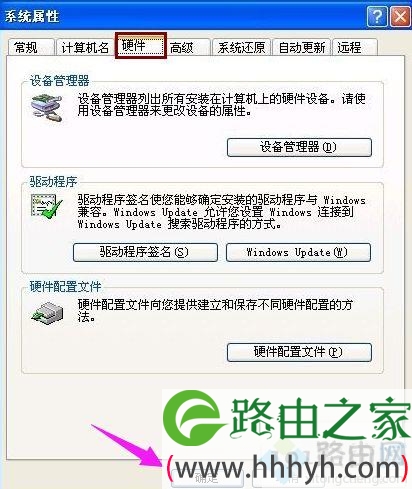
4、切换到“硬件”,点击“设备管理器”按钮。
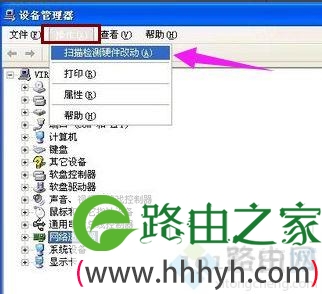
5、点击“操作”菜单中的“扫描检测硬件改动”,跳出“发现新硬件”的对话框。
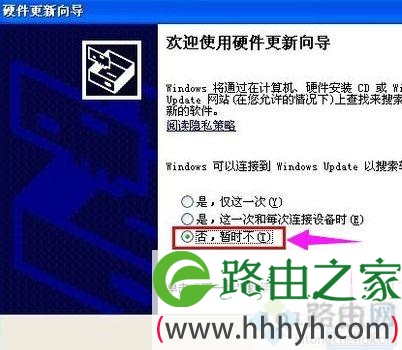
6、选择“否,暂时不”,点击“下一步”继续。
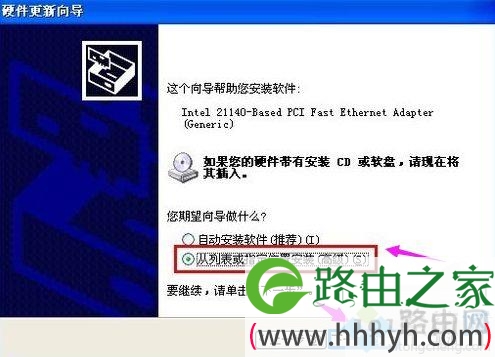
7、选择“从列表或指定位置安装”,“下一步”。
8、选择一种硬件类型。在列表中选择“网络适配器”,下一步继续。
选择“不要搜索。我要自己选择要安装的驱动程序”,下一步

9、点击“从磁盘安装”。
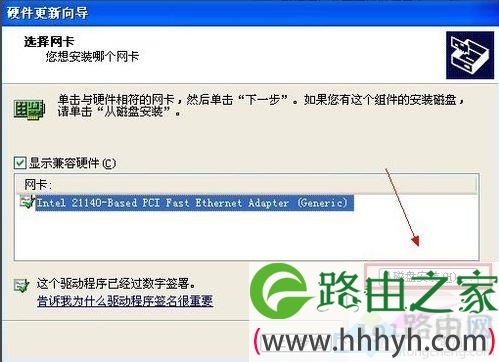
10、打开“从磁盘安装”对话框,单击“浏览”按钮,定位到存储无线网卡驱动的位置,选中解压出来的文件夹,单击“确定”按钮。
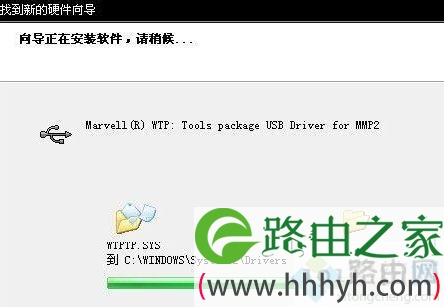
11、返回“您想安装哪个网卡”界面,选中名称zui长的一项,单击“下一步”继续。
进入“向导正在安装软件,请稍候...”界面,安装过程中会弹出提示“这个软件没有通过 Windows 验证”,单击“仍然继续”按钮即可。
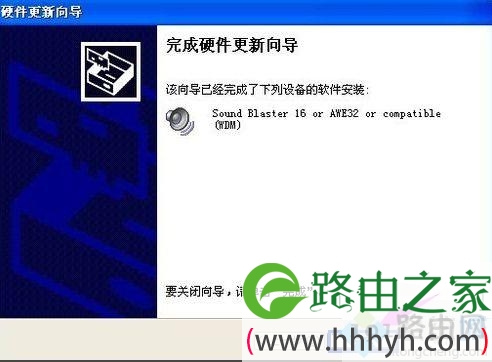
以上就是win7安装无线网卡驱动的方法,虽然步骤比较多,只要一步一步进行操作,问题很快就解决了。
以上就是关于-常见问题-(win7如何安装无线网卡驱动 win7没有无线网络选项)的教程!

评论