
win7怎么用u盘装系统 u盘重装系统windows7图解

原标题:"怎么用u盘重装系统windows7,怎么重装系统windows7用u盘"关于电脑问题教程分享。 - 来源:WiFi之家网 - 编辑:小元。u盘怎么重装系统windows7?用U盘重装系统win
亲,以下就是关于(win7怎么用u盘装系统 u盘重装系统windows7图解),由“WiFi之家网”整理!

原标题:"怎么用u盘重装系统windows7,怎么重装系统windows7用u盘"关于电脑问题教程分享。 - 来源:WiFi之家网 - 编辑:小元。
u盘怎么重装系统windows7?用U盘重装系统windows7是非常普遍的,功能非常强大,非常适合系统损坏的电脑重装。不过对于大部分的新手而言,根本不知道用U盘重装系统windows7的具体步骤是什么,所以这边小编就跟大家分享怎么用U盘重装系统windows7的方法。
重装须知:
1、本文介绍legacy模式U盘重装windows7教程,硬盘分区表是MBR
2、如果是uefi机型,打算uefi模式下安装,参考教程:uefi gpt安装win7 64位系统教程
一、重装准备
1、8G或更大容量U盘
2、制作微pe启动盘:微pe工具箱怎么制作u盘启动盘
3、系统镜像下载:中关村ghost win7 64位旗舰纯净版v2018.11
二、U盘启动设置:bios设置u盘启动方法
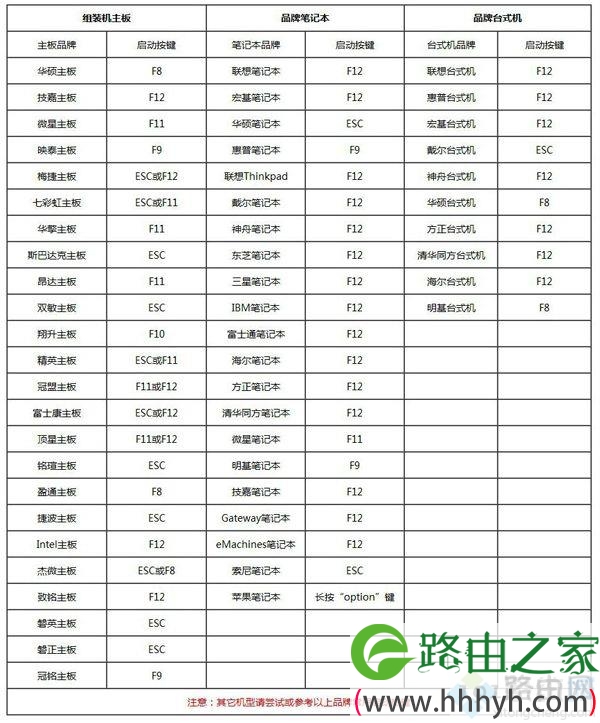
三、U盘重装系统windows7步骤如下
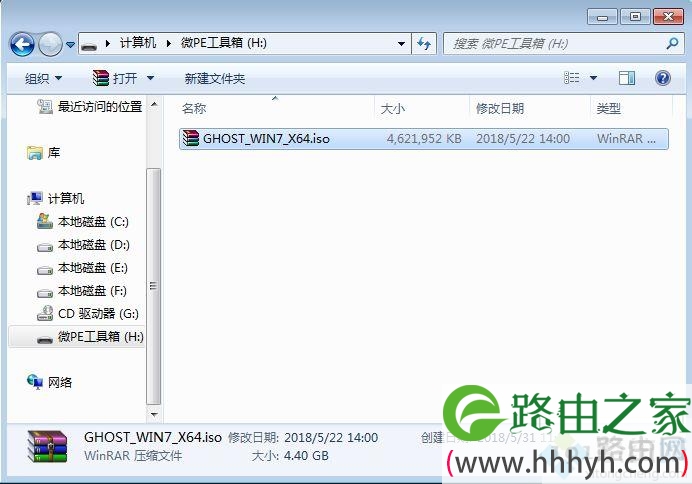
1、根据准备教程制作好微pe启动U盘,然后把下载的系统windows7 iso直接复制到U盘中,镜像大于4G也可以放进去;
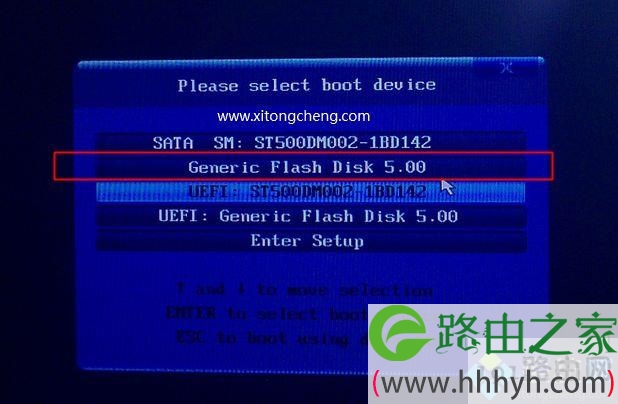
2、在需要重装windows7的电脑上插入微pe工具箱,重启过程中不停按F12或F11或Esc等启动快捷键调出启动菜单,选择识别到的U盘选项,一般是带有USB的选项,或者是U盘的品牌名称,比如Toshiba、Sandisk或者Generic
Flash Disk。如果同时出现两个U盘项,选择不带uefi的项,表示在legacy模式下安装,选择之后按回车键;
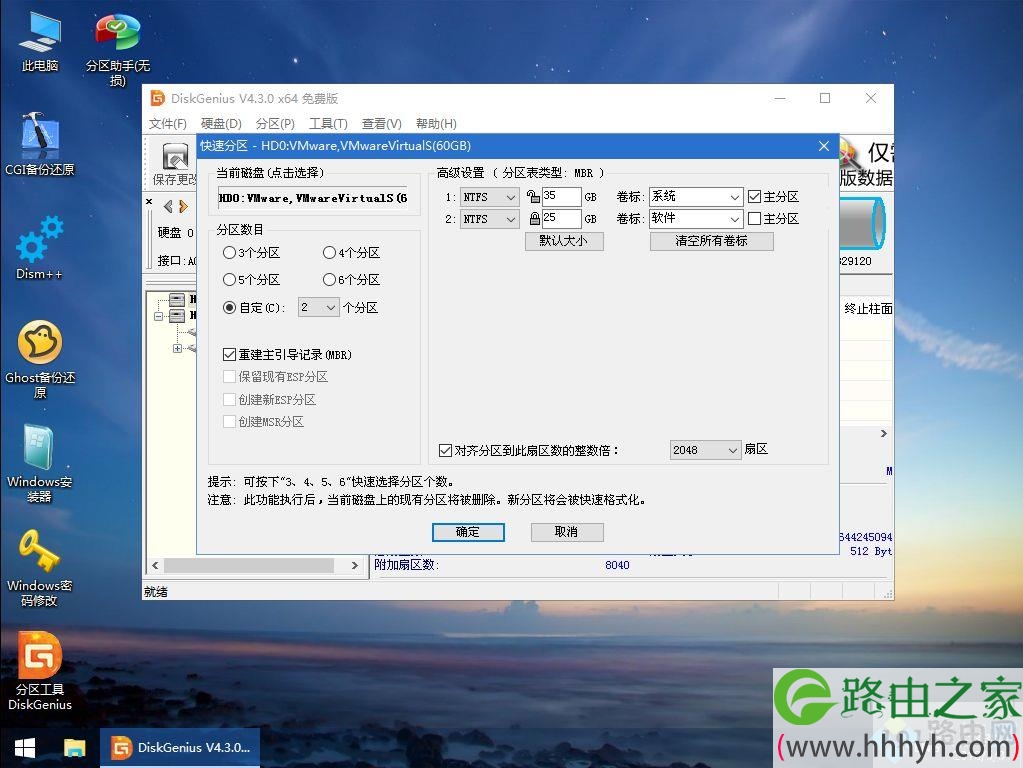
3、进入到pe系统,如果不需要全盘重新分区,直接执行第6步,如果打算重新分盘,双击桌面上的【分区工具DiskGenius】,右键HD0整个硬盘,选择【快速分区】;
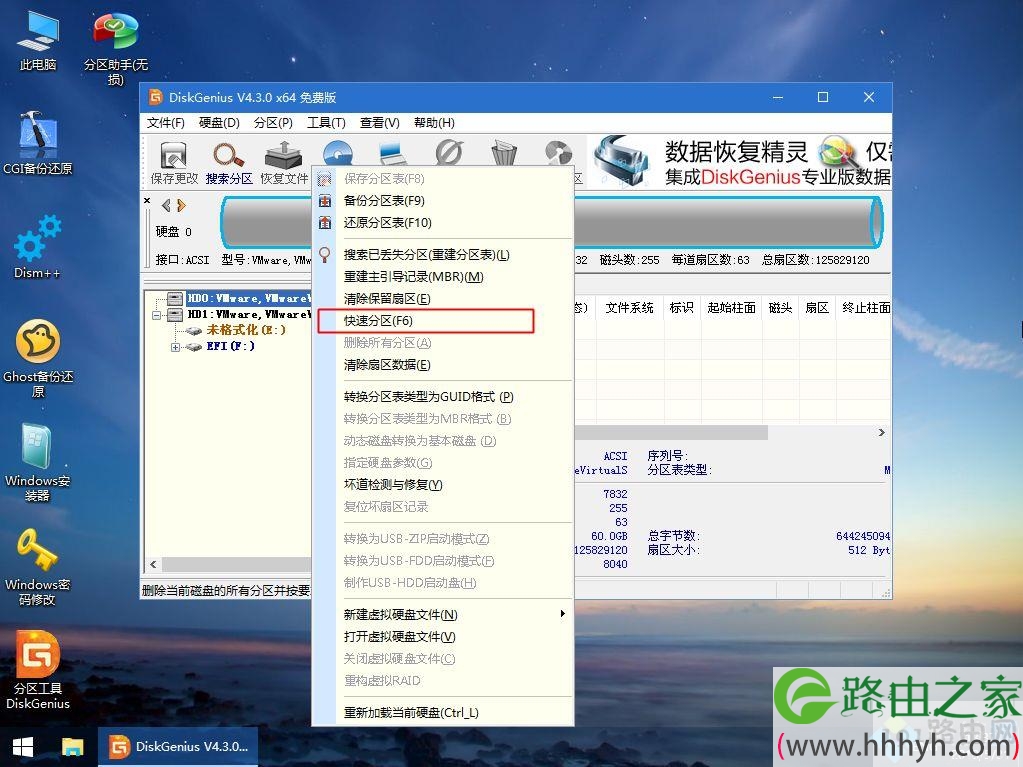
4、默认是MBR分区表类型,设置分区数目、分区大小,卷标为【系统】的表示系统盘(C盘),建议50G以上,如果是固态硬盘,勾选【对齐分区到此扇区数的整数倍】,默认2048即可4k对齐,选择4096也可以,zui后点击确定;
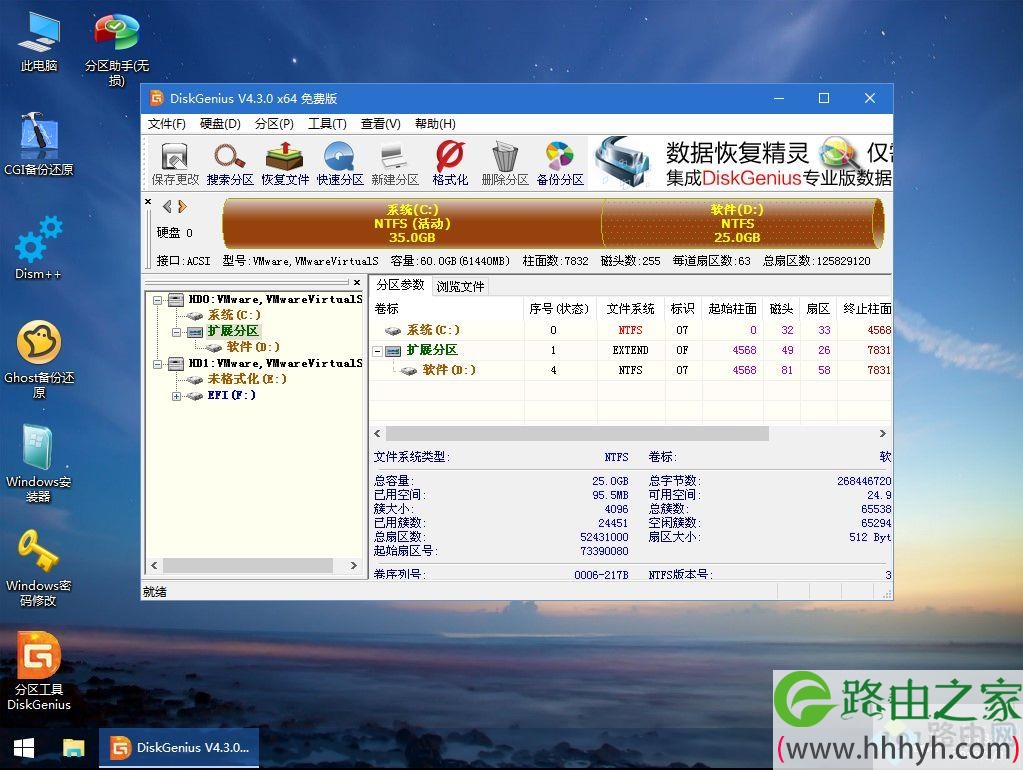
5、执行硬盘重新分区过程,等待一会儿即可,分区之后,如图所示,如果盘符错乱,右键选择更改驱动器路径,自行修改;
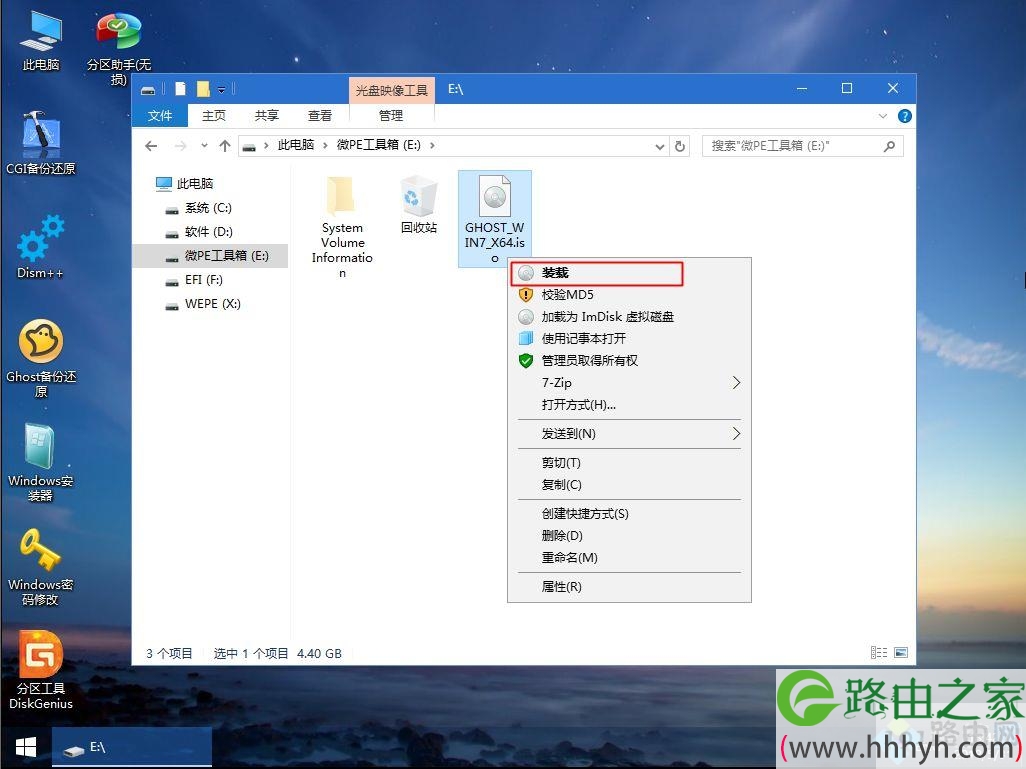
6、完成分区之后,打开此电脑—微pe工具箱,右键windows7 iso镜像,选择【装载】,如果没有装载,则右键—打开方式—资源管理器打开;
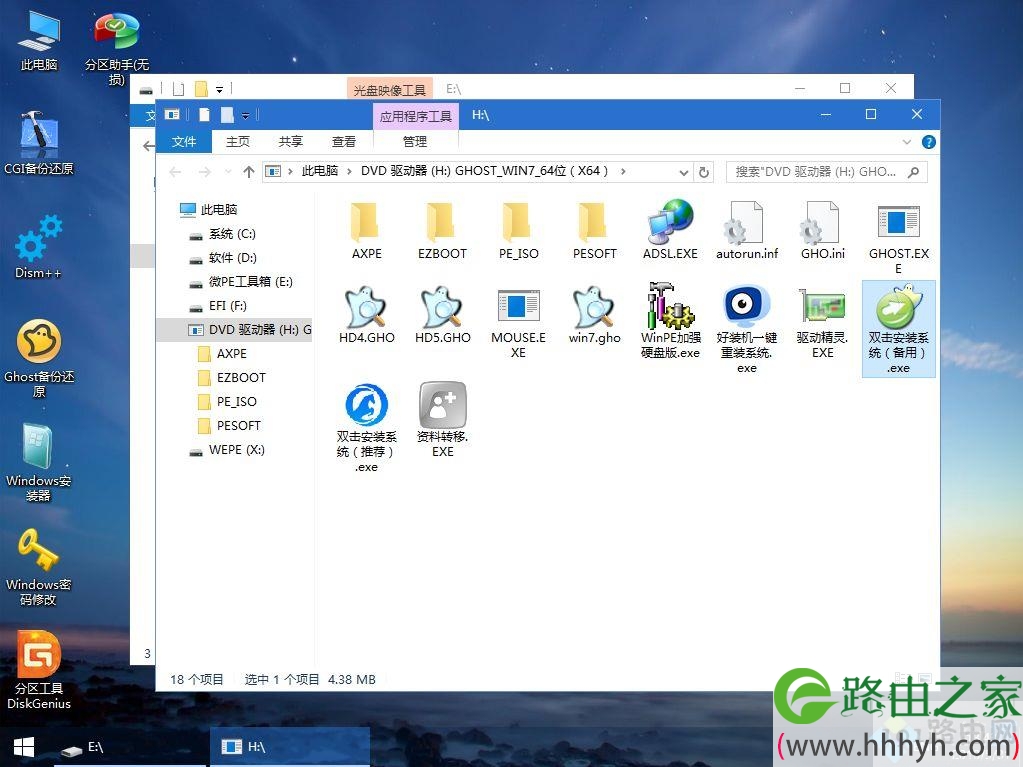
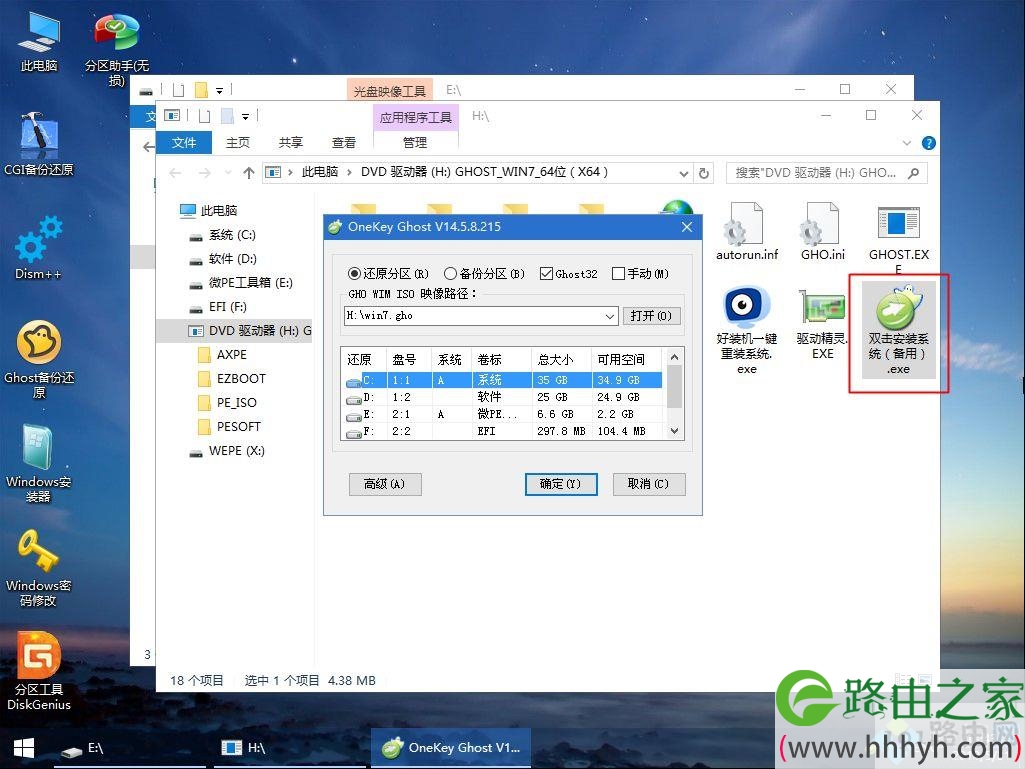
7、win10pe支持直接打开iso格式的镜像,如图所示,运行绿色图标【双击安装系统】;
8、选择【还原分区】,GHO WIM ISO映像路径自动提取到gho文件,安装位置是通常是C盘,建议看仔细点,可能不是显示C盘,可以根据卷标或总大小来判断,zui后点击确定;
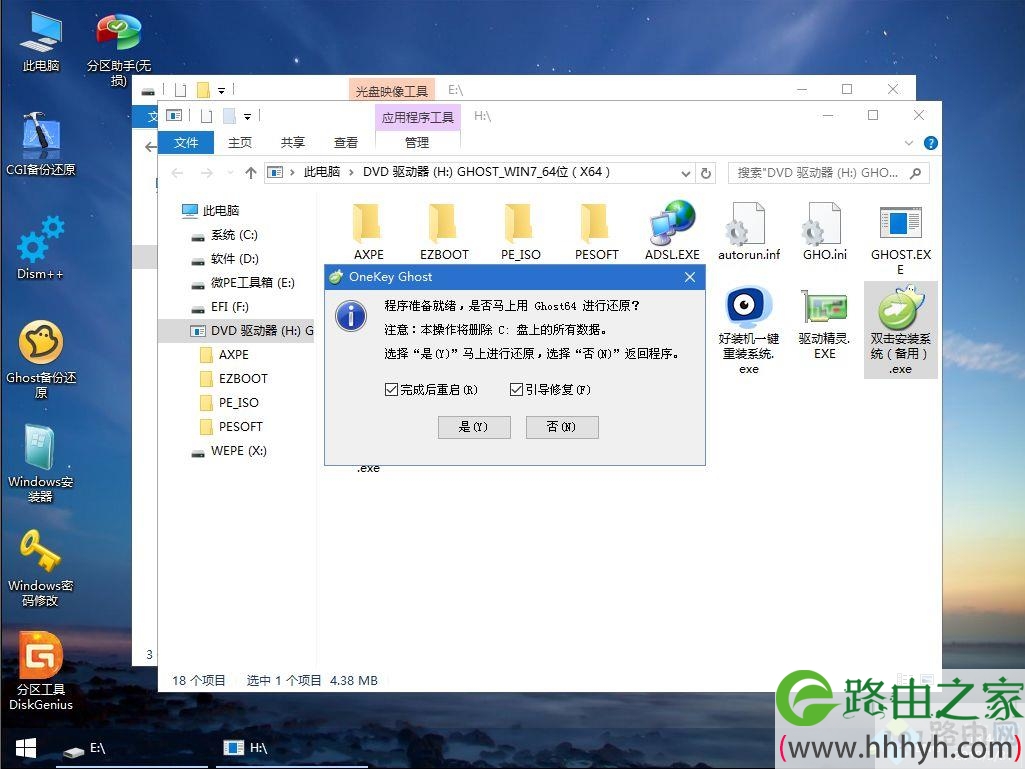
9、弹出提示框,勾选【完成后重启】和【引导修复】,点击是;
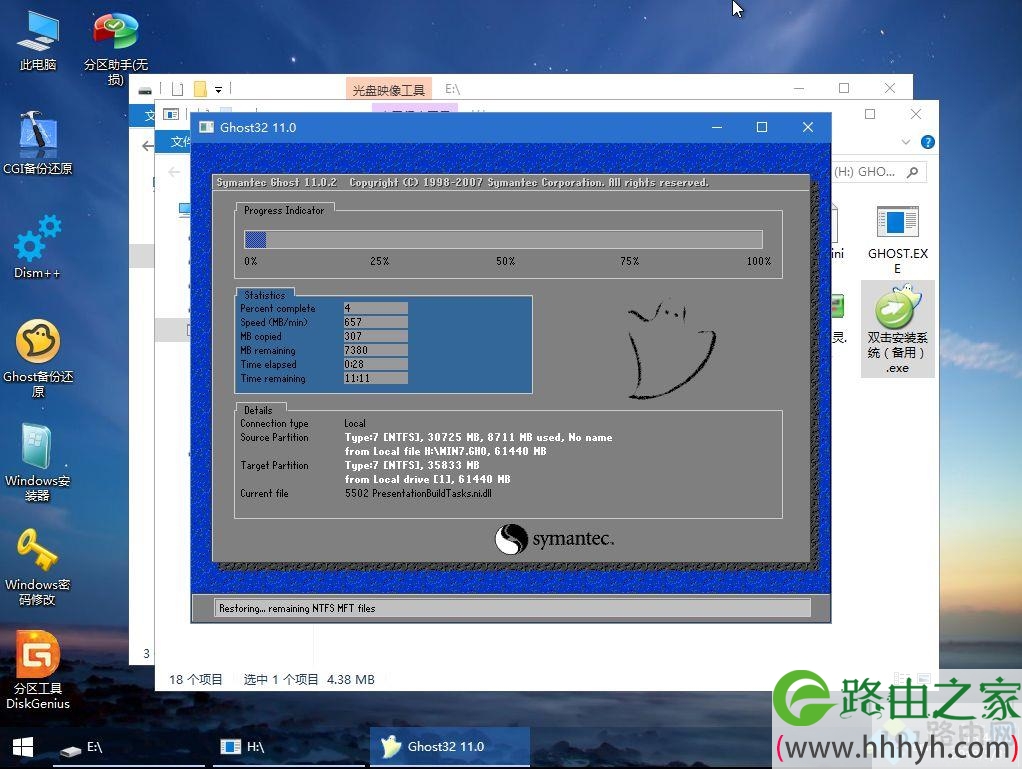
10、在这个界面中,执行windows7系统安装部署到C盘的过程,等待进度条;
11、操作完成后自动重启,重启时拔出U盘,进入这个界面,执行windows7系统组件、驱动安装、系统配置和激活过程;
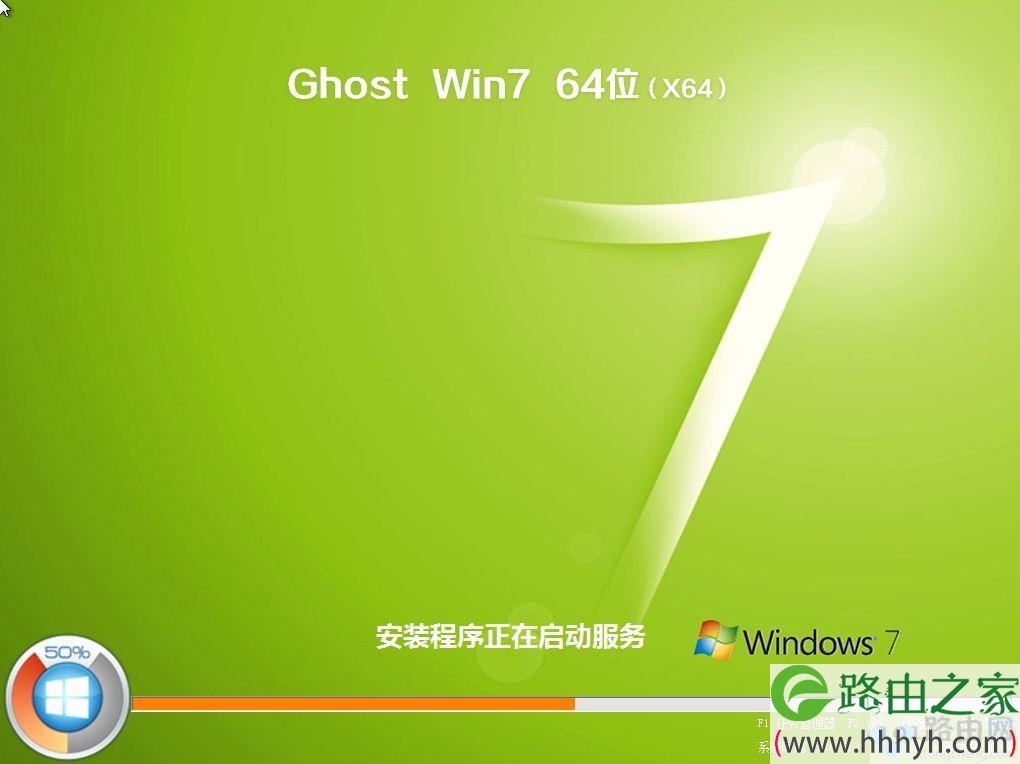
12、之后还会再重启一次,为首次使用计算机做准备,zui后重启进入系统桌面,u盘重装系统windows7过程完成。
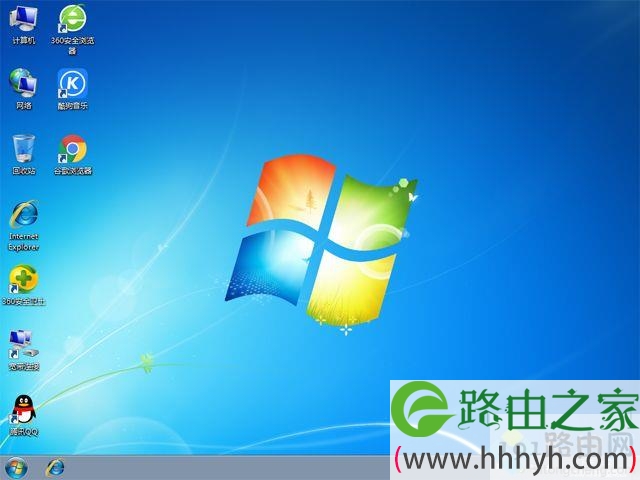
通过上面的步骤操作之后,我们就完成了用U盘重装系统windows7过程,如果你不清楚用U盘怎么重装系统windows7,可以学习下本文教程。
以上就是关于-常见问题-(win7怎么用u盘装系统 u盘重装系统windows7图解)的教程!

评论