
原标题:"win10打开网页显示不了图片怎么回事?win10打开网页显示不了图片的修复方法"关于电脑问题教程分享。 - 来源:WiFi之家网 - 编辑:小元。win10免激活系统用浏览器打开网页时,发现
亲,以下就是关于(win10打开浏览器很卡 win10打开网页显示不了图片),由“WiFi之家网”整理!
原标题:"win10打开网页显示不了图片怎么回事?win10打开网页显示不了图片的修复方法"关于电脑问题教程分享。 - 来源:WiFi之家网 - 编辑:小元。

win10免激活系统用浏览器打开网页时,发现网页打开了,竟然不显示图片。尝试很多方法还是解决不了,怎么回事呢?导致网页显示不了图片,可能是浏览器出现问题。如果大家有同样的问题,一起看下具体解决方法吧。
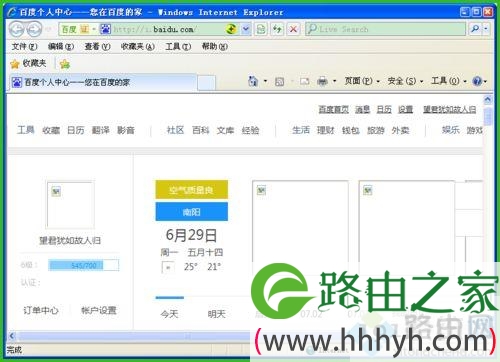
1、首先选择浏览器上面的”工具“,然后点击”internet选项“;
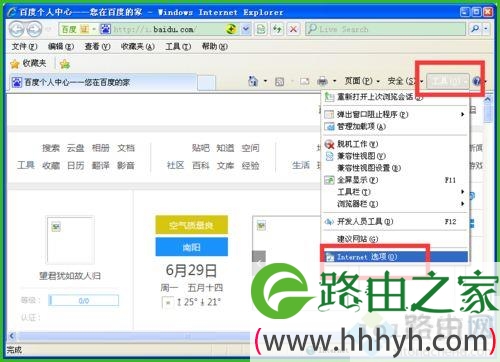
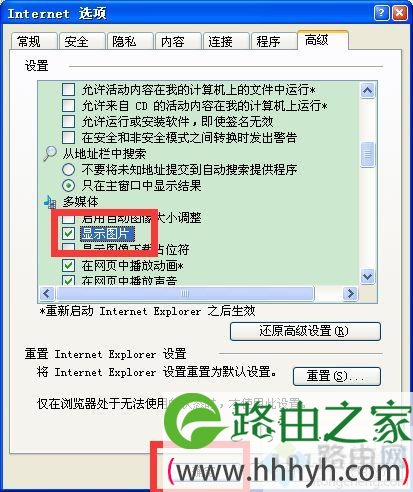
2、【internet选项】的窗口,选择”高级“;
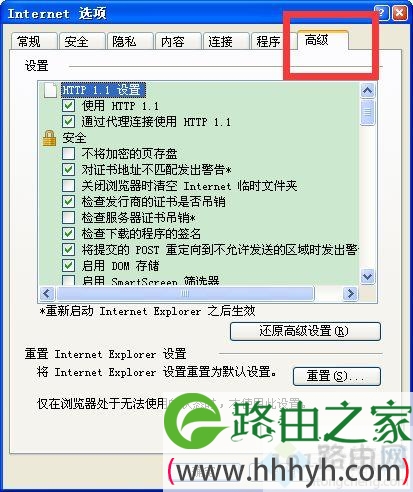
3、【internet选项】的窗口,发现“设置”里面的“多媒体”内显示图片的前面没有打上对勾;
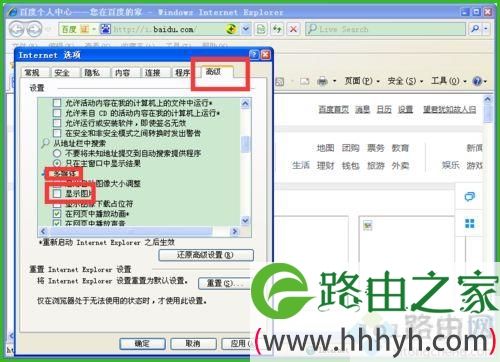
4、这就是发现网页打不开的原因,把“显示图片”的前面打上对勾,按确定即可;
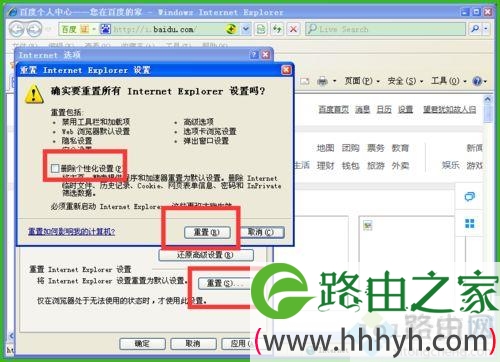
5、还有一种方法比较快捷:【internet选项】的窗口,选择“高级”这一项。然后点击下面的“重置”,“重置必须要关闭所有的窗口,然后出来一个小窗口,在删除个性化的前面打上对勾,zui后点击重置即可;
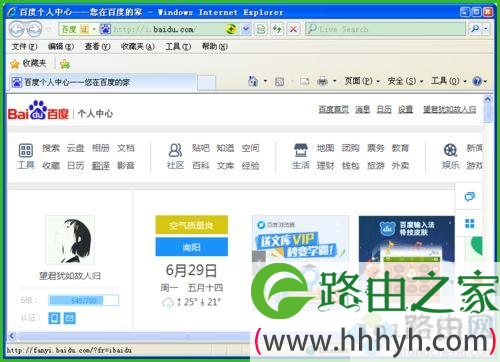
6、这样网页的图片就显示咯。这俩种的方法很简单,大多数网页没有图片用这俩种方法就能够解决,比较简单又容易操作而且修复的很快,很好的解决这个问题。
win10打开网页显示不了图片的修复方法分享到这里了,希望教程内容能够帮助到大家。
以上就是关于-常见问题-(win10打开浏览器很卡 win10打开网页显示不了图片)的教程!

评论