
原标题:"Win8系统删除或隐藏MSOCache文件夹的方法"关于电脑问题教程分享。 - 来源:WiFi之家网 - 编辑:小元。在win8旗舰版系统中发现一个MSOCache文件夹,MSOCache是一
亲,以下就是关于(Win8系统删除或隐藏MSOCache步骤),由“WiFi之家网”整理!
原标题:"Win8系统删除或隐藏MSOCache文件夹的方法"关于电脑问题教程分享。 - 来源:WiFi之家网 - 编辑:小元。

在win8旗舰版系统中发现一个MSOCache文件夹,MSOCache是一个什么样的文件夹呢?MSOCache文件夹是用户们安装office时,自动在系统盘中多出的一个隐藏文件夹,此文件占用很大磁盘空间。那么有什么办法可以删除MSOCache文件夹呢?下面教程给大家分享具体的操作步骤。
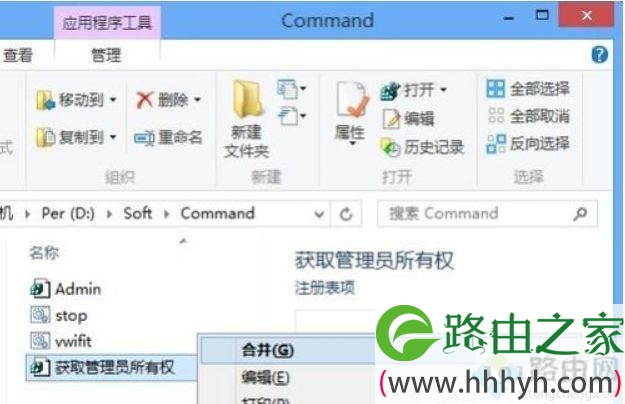
1、首先,你需要下载一个注册表工具——获取管理员权限工具,并右击之选择“合并”:
2、弹出“注册表编辑器”提示框,选择“是”:

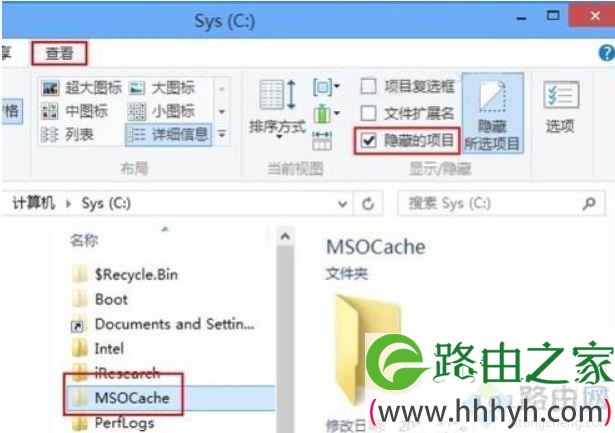
3、然后再打开“计算机”的分区,选择“查看”选项卡下的“隐藏的项目”。此时可看到隐藏的MSOCache文件夹已经显示出来了:
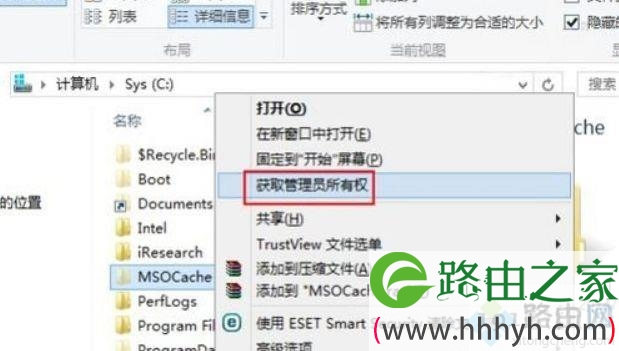
4、再右击MSOCache文件夹,选择“获取管理员权限”命令:
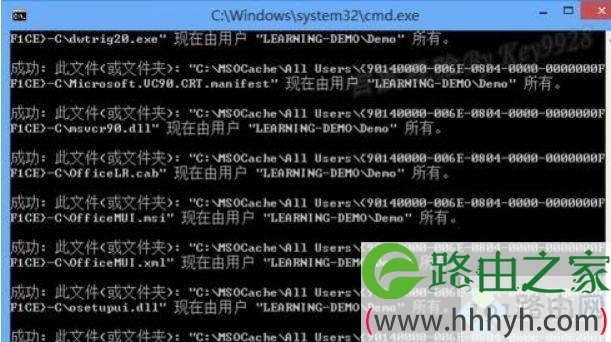
5、弹出一个黑色的DOS窗口,稍等片刻:
6、再右击MSOCache文件夹,发现可以打开MSOCache文件夹的属性并看到“大小”了:
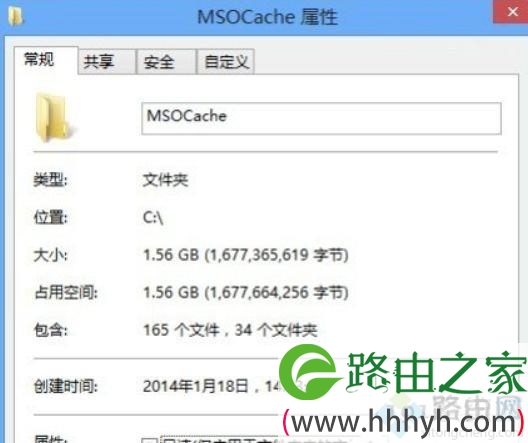
7、同时也能正常打开MSOCache文件夹了:
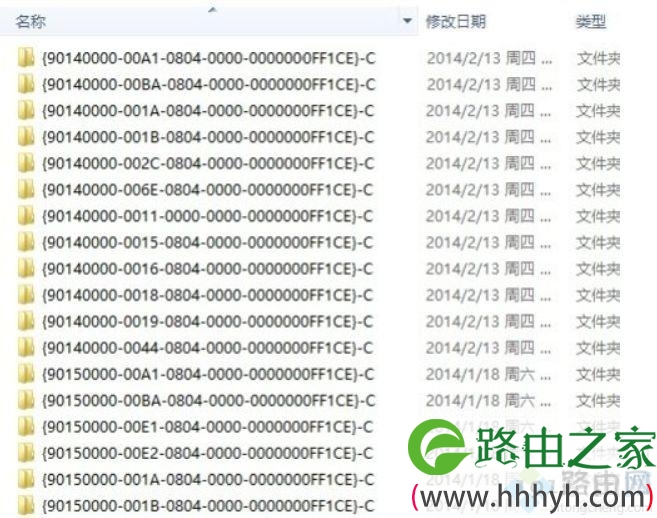
8、根据需要,也可以正常的删除MSOCache文件夹:
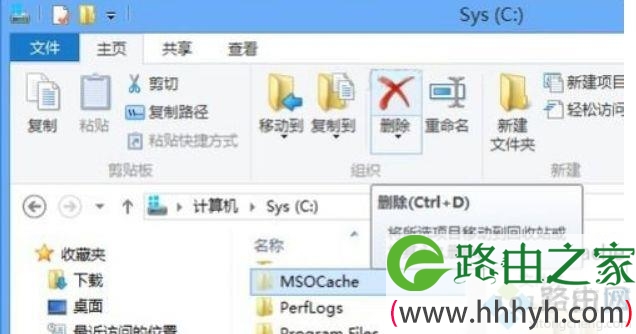
以上就是Win8系统删除或隐藏MSOCache文件夹的方法,按上述方法即可删除MSOCache文件夹,磁盘空间也就变大了。
以上就是关于-常见问题-(Win8系统删除或隐藏MSOCache步骤)的教程!

评论