
win10家庭版开启Administrator超级管理员帐户 win10怎么进入超级管理员

原标题:"win10家庭版怎么开启Administrator超级管理员帐户"关于电脑问题教程分享。 - 来源:WiFi之家网 - 编辑:小元。win10家庭版很多操作跟win10专业版不一样,比如开启内
亲,以下就是关于(win10家庭版开启Administrator超级管理员帐户 win10怎么进入超级管理员),由“WiFi之家网”整理!

原标题:"win10家庭版怎么开启Administrator超级管理员帐户"关于电脑问题教程分享。 - 来源:WiFi之家网 - 编辑:小元。
win10家庭版很多操作跟win10专业版不一样,比如开启内置administratorzui高管理员帐户,专业版可以直接通过本地用户和组打开,win10家庭版就不行,而是需要用命令实现,下面系统城小编跟大家介绍win10家庭版开启administrator超级管理员的方法。
一、win10家庭版开启administrator方法:
1、通过Cortana搜索cmd,匹配出“命令提示符”,右键以管理员身份运行;
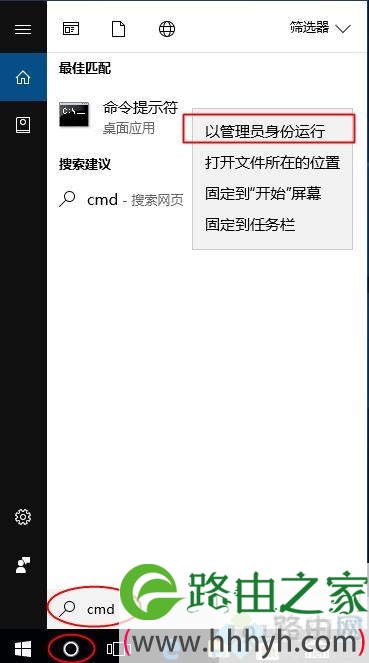
2、在打开的命令提示符窗口输入net user administrator /active:yes,按回车执行命令,提示命令成功完成,进行下一步;
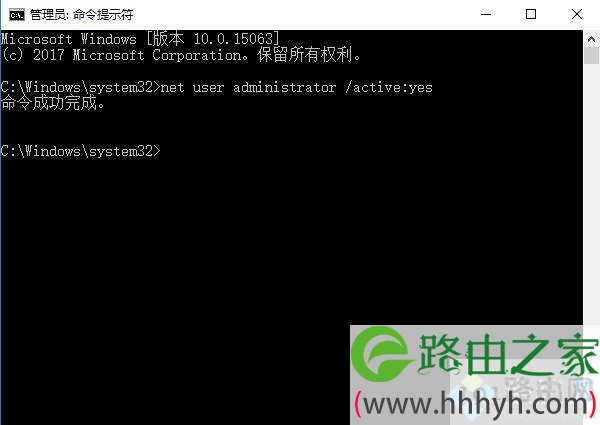
3、右键开始按钮—关机或注销—注销,注销系统;
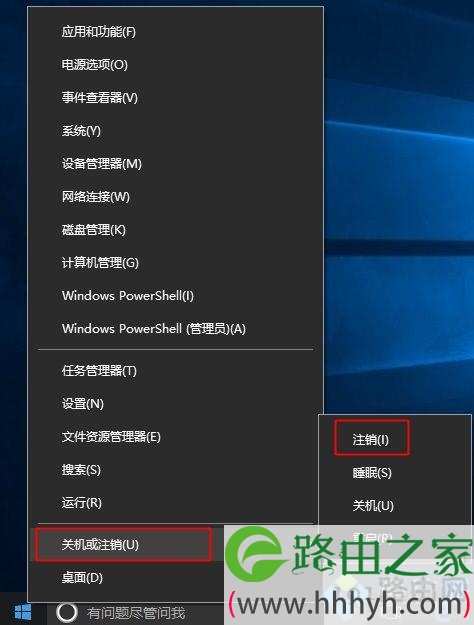
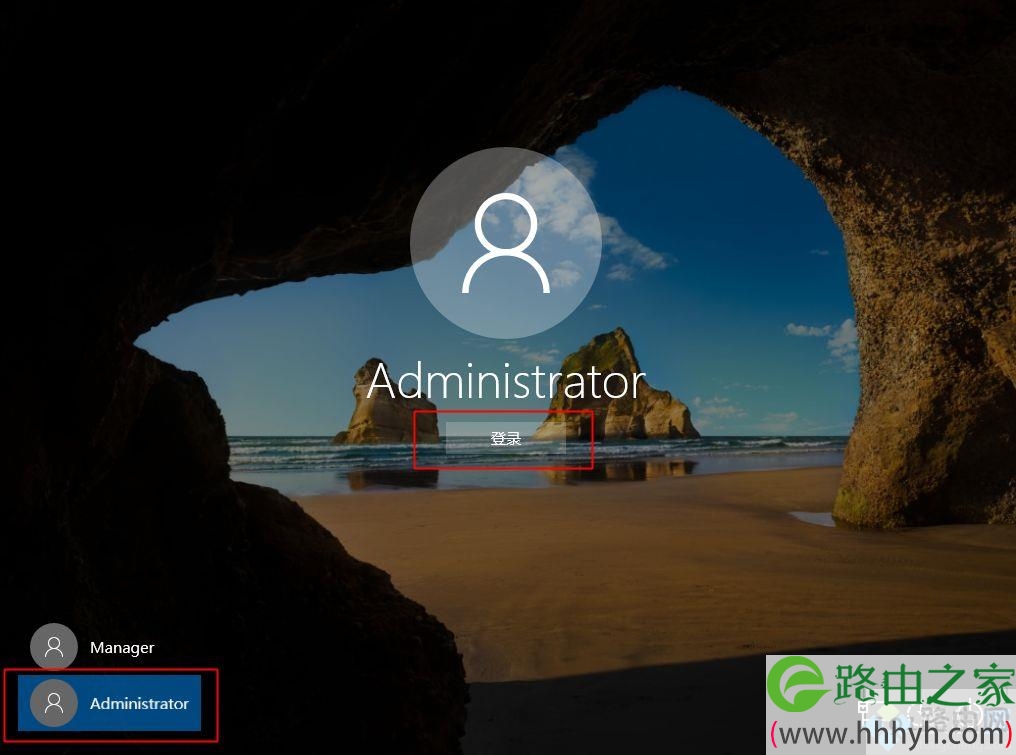
4、在这个界面,选择Administrator帐户登录,初次登录这个帐号,会执行系统配置,需要等待一段时间。
二、win10专业版等高级版本开启administrator方法:
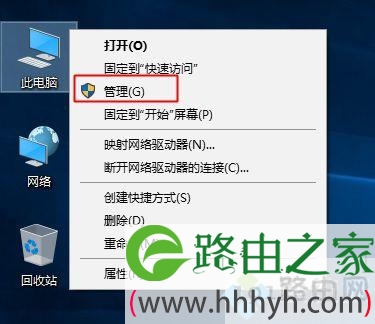
1、按下Win+X打开快捷菜单,选择计算机管理,或者直接桌面上右键此电脑—管理;
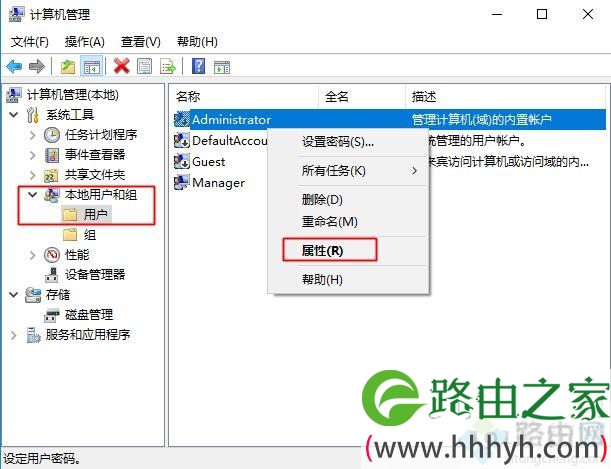
2、展开本地用户和组—用户,右键点击Administrator,选择“属性”;
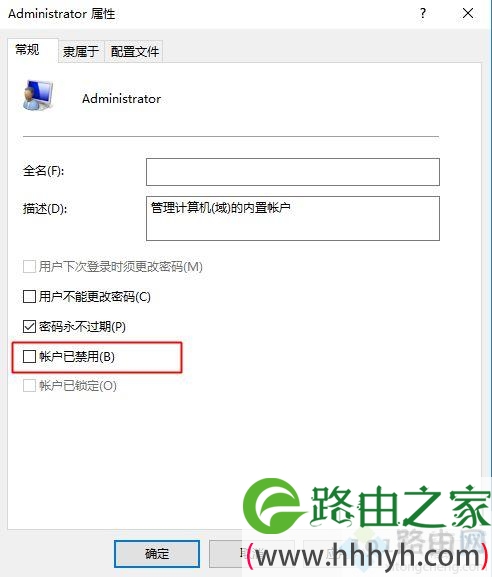
3、把“帐户已禁用”前面的勾去除,应用,确定,注销系统,选择administrator帐户登录。
以上就是win10家庭版开启administrator超级管理员的方法,使用administrator帐号登录,可以直接使用管理员权限,让操作变得更加自由。
以上就是关于-常见问题-(win10家庭版开启Administrator超级管理员帐户 win10怎么进入超级管理员)的教程!


评论