
一般如果想要多台电脑同时上网,我们第一个想到的就是路由器,想要笔记本上网方便,当然要选择无线,综合以上无线路由器便成为了最佳的选择。下面是学习啦小编为大家整理的关于无线路由器要怎么设置网速的方法,一起来看看吧! 无线路由
【导读】无线路由器要怎么设置网速的方法--路由器设置教程,下面WiFi之家网小编详细为大家介绍一下。

一般如果想要多台电脑同时上网,我们第一个想到的就是路由器,想要笔记本上网方便,当然要选择无线,综合以上无线路由器便成为了zui佳的选择。下面是WiFi之家网小编为大家整理的关于无线路由器要怎么设置网速的方法,一起来看看吧!
无线路由器要怎么设置网速的方法
首先是填写IP地址段,通过刚才查看“DHCP服务器”选项,我们了解到了可供上网总的IP地址段和已经使用路由器上网的IP地址,想要限制某段的IP地址只需要填写起始和结束的位置即可,如果想要限制单个,填写相同的起始和结束位置即可(效果未测)。
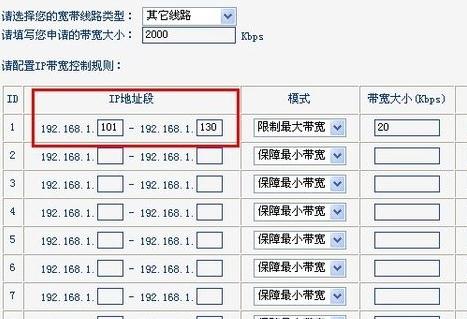
然后我们就需要选择模式,TPLINK的模式一共有两种,一种是“限制zui大带宽”,一种是“保证zui小带宽”,我们可以根据需求自行选择这两种模式的其中之一,但是有一点要注意的是如果为同一个IP地址段设置zui大带宽和zui小带宽的时候一定要符合逻辑,否则规则可能不能生效。

然后我们便可以在“带宽大小”选项中填写想要限制zui大带宽或者保证zui小带宽的数值,单位是Kbps,备注吗如果有需要就填写,没有的话可以不填,zui后千万不要忘记勾选“启用”,否则你填写的规则是不会生效的,zui后我们只需要点击“保存”即可完成网速的限制。


并非所有的无线路由器都有带宽控制的功能,如果没有的话,就不能使用无线路由器来设置上网速度了。
无线路由器要怎么设置网速的方法相关文章:
1.tp link无线路由器怎么设置网速
2.怎么设置无线路由器提高网速
3.路由器怎么设置网速zui快
4.斐讯无线路由器怎么设置网速的方法
5.路由器怎么设置无线网络网速变快
{导读}【无线路由器要怎么设置网速的方法?】路由器设置教程,下面WiFi之家网小编详细为大家介绍一下。

评论