
无线网卡怎么用?这一直是一个很多人都喜欢问的问题,尽管现在无线网卡设计上越来越方便灵活,但是不可避免的还是有很多人对其的使用表示困惑,例如笔记本无线网卡驱动是怎么安装打开的却并非所有人都知道,下面,小编给大家分享安装无线网卡驱动的经验。随着无线网络的流行,如今不管是智能手机以及笔记本、甚至是台式电
【导读】无线网卡怎么安装?教您怎么安装无线网卡驱动,下面就是WiFi之家网整理的网络知识百科,来看看吧!

无线网卡怎么用?这一直是一个很多人都喜欢问的问题,尽管现在无线网卡设计上越来越方便灵活,但是不可避免的还是有很多人对其的使用表示困惑,例如笔记本无线网卡驱动是怎么安装打开的却并非所有人都知道,下面,小编给大家分享安装无线网卡驱动的经验。
随着无线网络的流行,如今不管是智能手机以及笔记本、甚至是台式电脑都愈加流行使用无线网络,对于笔记本或者台式电脑来说,使用无线上网也比较简单,一般笔记本都自带有无线网卡,那怎么安装无线网卡驱动?下面,小编给大家介绍安装无线网卡驱动的操作步骤。
怎么安装无线网卡驱动
点击桌面左下方“主菜单”,点击“控制面板”。
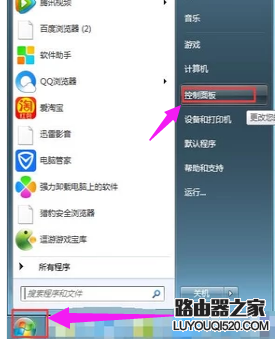
网卡电脑图解1
进入控制面板后点击“管理工具”。
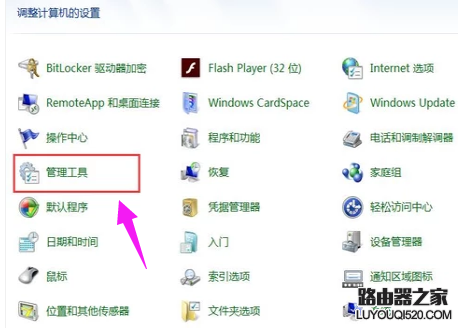
网卡电脑图解2
点击“计算机管理”。
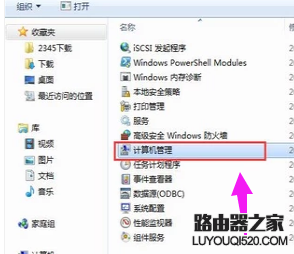
安装驱动电脑图解3
点击“设备管理”,点击“网络适配器”。
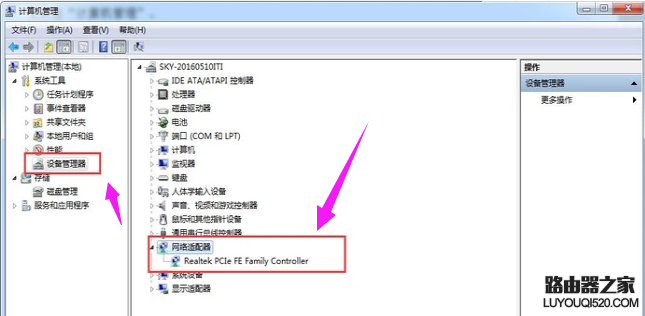
安装驱动电脑图解4
如果已安装无线网卡驱动程序的话会在网络适配器下面显示“wifi”,没有的话就需要准备硬盘或者u盘将无线网卡驱动程序安装在电脑上。
安装步骤:将硬盘或u盘放入电脑驱动,点击“操作”。
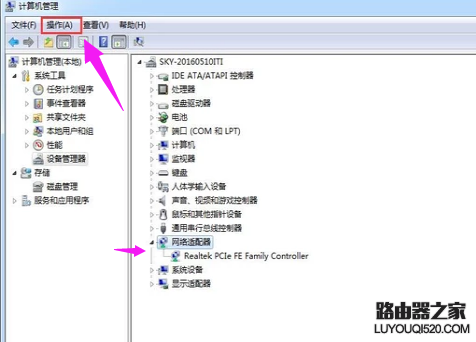
安装驱动电脑图解5
点击“扫描检测硬件改动”,就可以根据提示步骤进行安装。
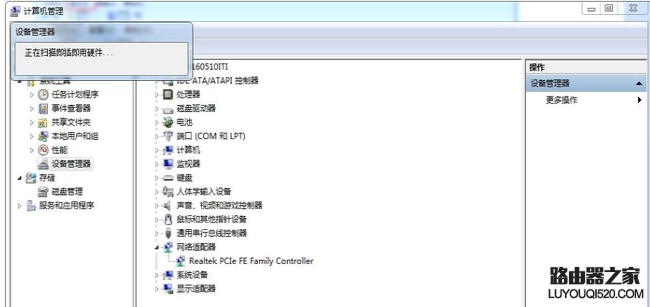
安装驱动电脑图解6
以上就是安装无线网卡驱动的步骤。
亲,以上就是关于(无线网卡怎么安装?教您怎么安装无线网卡驱动),由“WiFi之家网”整理!

评论