

从15.12版本开始的新版AMD显卡驱动在打开后并不是传统的AMD显卡控制台,设置双显卡切换的位置发生了一些变化。解决方案:在桌面空白处点击鼠标右键,选择 Radeon设置:,打卡新版显卡控制台;打开后点击下面的 首选项 ,出现 为Radeon设置 配置附加特性 的选项;点击左上角的 Radeon
【导读】新版AMD显卡驱动如何设置双显卡切换,下面就是WiFi之家网整理的网络知识百科,来看看吧!

从15.12版本开始的新版AMD显卡驱动在打开后并不是传统的AMD显卡控制台,设置双显卡切换的位置发生了一些变化。
解决方案:
在桌面空白处点击鼠标右键,选择“Radeon设置:,打卡新版显卡控制台;

打开后点击下面的“首选项”,出现“为Radeon设置 配置附加特性”的选项;
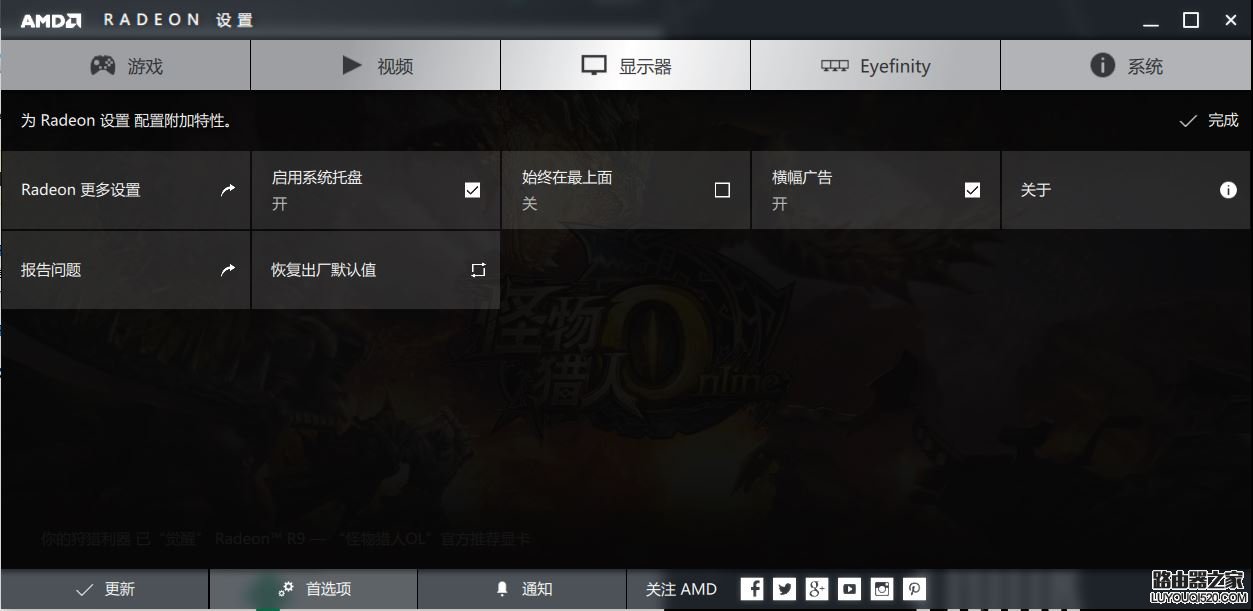
点击左上角的“Radeon更多设置”就会弹出传统AMD显卡控制台,在这里面选择“游戏”下面的“AMD Radeon Dual Graphic”选项就可以设置双显卡交火了。
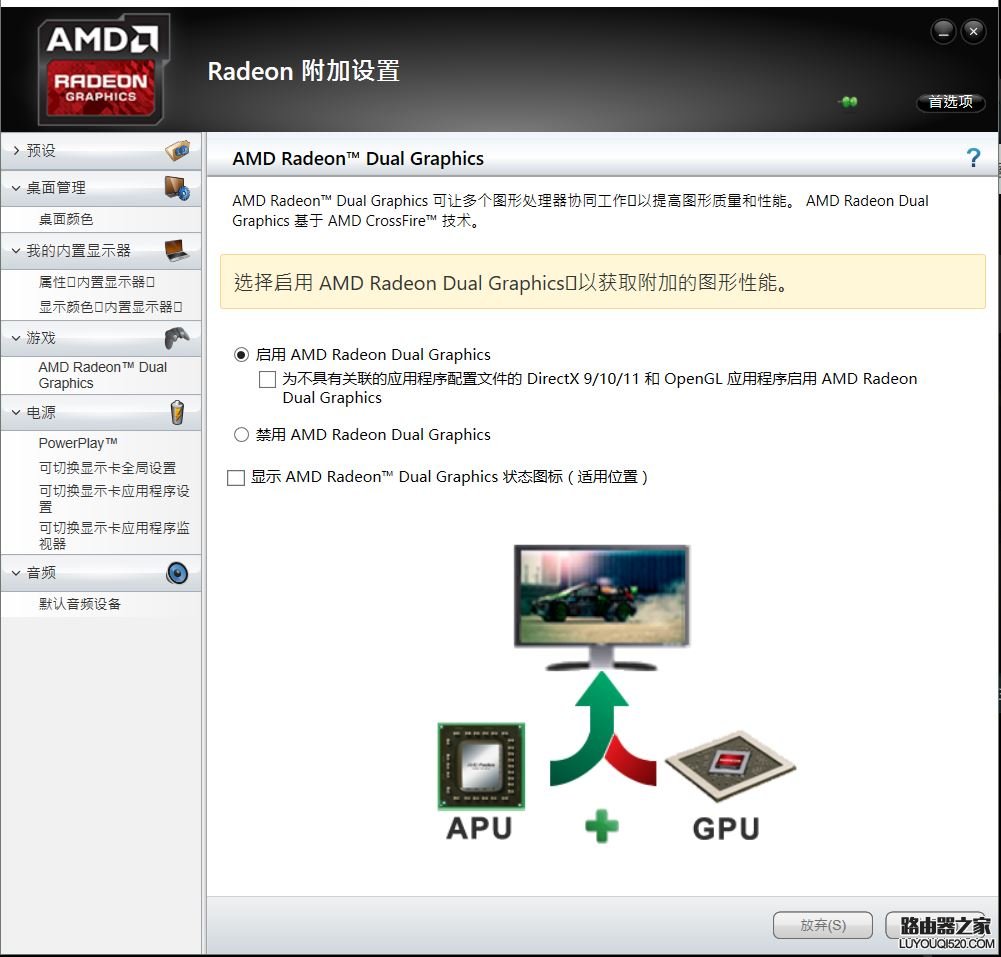
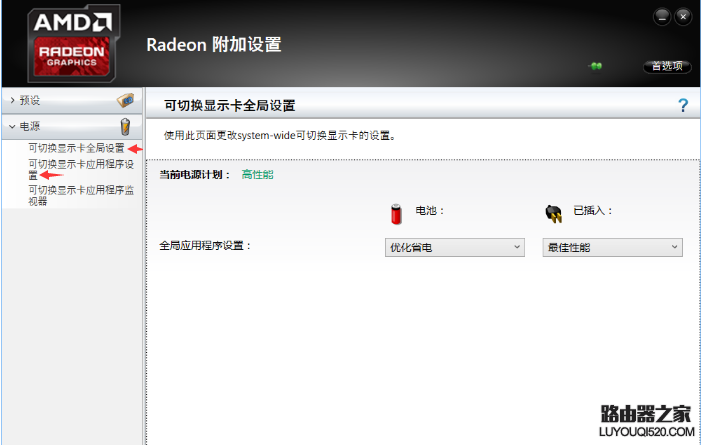
在“电源”选项下“可切换显示卡全局设置”或者“可切换显示卡应用程序设置中”就可以设置双显卡切换了,“节能”是集显,“高性能”或者“zui大化性能”是独显。
亲,以上就是关于(新版AMD显卡驱动如何设置双显卡切换),由“WiFi之家网”整理!


评论