

很多刚接触EXCEL的新手在制作EXCEL表格时,表格的行高和列宽都不相同,看起来有些杂乱,这样就降低了整体的美观,今天,学习啦小编就教大家在Excel中表格大小调整成一样的操作方法。Excel中表格大小调整成一样的操作步骤:首先需要将自己想要制作的表格样式制作出来,在心里面有个大概的轮廓。选中想
【导读】Excel中表格大小调整成一样的操作方法,下面就是WiFi之家网整理的网络知识百科,来看看吧!

很多刚接触EXCEL的新手在制作EXCEL表格时,表格的行高和列宽都不相同,看起来有些杂乱,这样就降低了整体的美观,今天,学习啦小编就教大家在Excel中表格大小调整成一样的操作方法。
Excel中表格大小调整成一样的操作步骤:
首先需要将自己想要制作的表格样式制作出来,在心里面有个大概的轮廓。

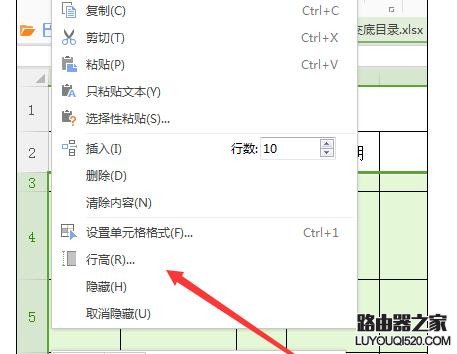
选中想要调整成相同行高的行,单击右键

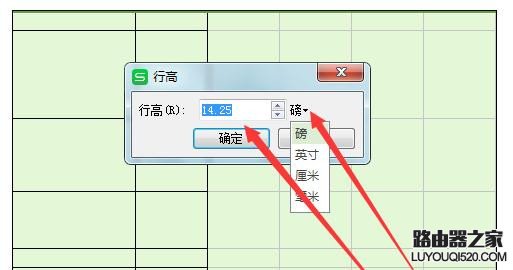
在弹出的对话框中点击“行高”,在弹出的对话框中输入行高,行高的单位有磅、英寸、毫米和厘米。
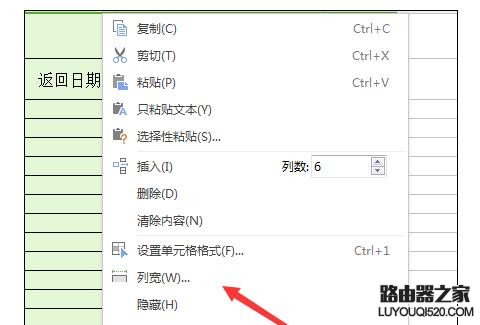
选中想要调整成相同列宽的列,单击右键

在弹出的对话框中点击“列宽”,在弹出的对话框中输入列宽,列宽的单位同样也是有磅、英寸、毫米和厘米。这时选中的行和列的行高和列宽就变成相同的数值了。
注意事项:
选择行高时要在1、2、3的数值上拖动或者框选,选择列宽也是同样道理。
亲,以上就是关于(Excel中表格大小调整成一样的操作方法),由“WiFi之家网”整理!


评论