

Windows 7系统的电脑怎么手动设置ip地址呢?今天小编就为大家介绍无线网络和有线网络下如何设置ip地址无线连接设置ip地址动画如下:有线连接设置ip地址动画如下:Windows 7系统无线网卡手动指定IP地址的详细设置步骤如下:第一步:点击电脑桌面右下角的网络图标 ,如果是无线网络就点击无线
【导读】Win7系统手动指定IP地址设置方法,下面就是WiFi之家网整理的网络知识百科,来看看吧!

Windows 7系统的电脑怎么手动设置ip地址呢?今天小编就为大家介绍无线网络和有线网络下如何设置ip地址
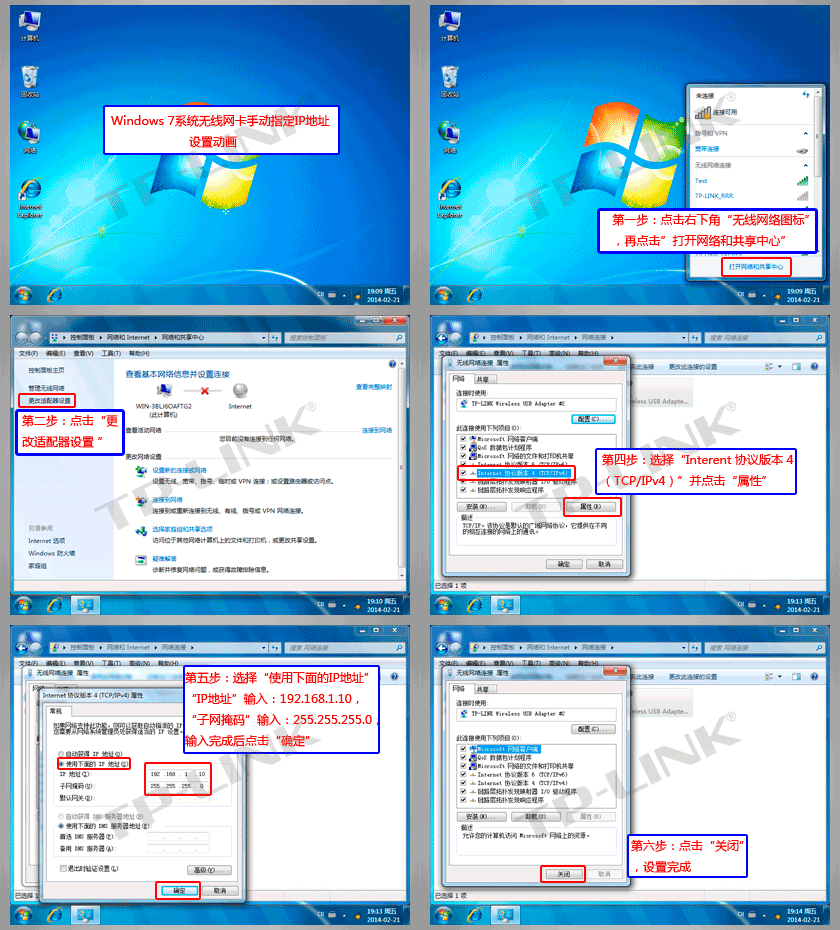
无线连接设置ip地址动画如下:
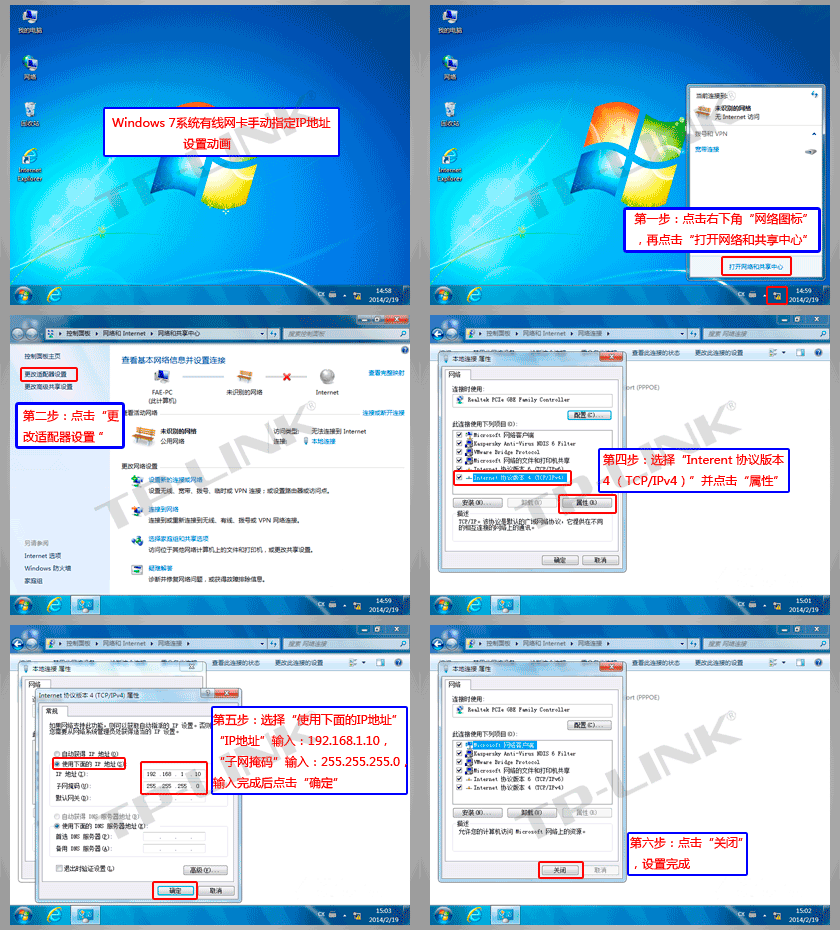
有线连接设置ip地址动画如下:
Windows 7系统无线网卡手动指定IP地址的详细设置步骤如下:
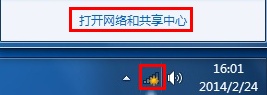
第一步:点击电脑桌面右下角的网络图标 ,如果是无线网络就点击无线图标 ,如果是有线网络就点击小电脑图标
 在弹出的对话框中,点击打开网络和共享中心。如下图所示:
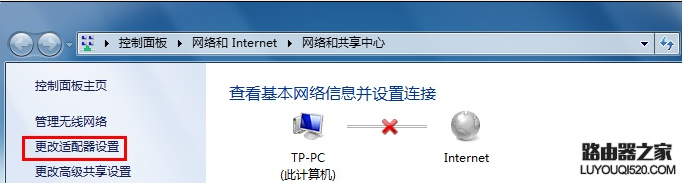
第二步:弹出网络和共享中心的界面,点击更改适配器设置。如下图所示:
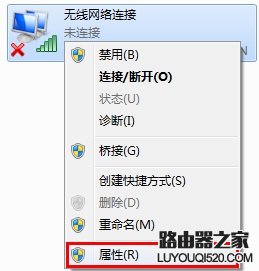
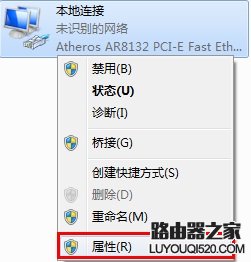
第三步:找到无线网络连接(如果是有线就点击本地连接),右键点击并选择属性。如下图所示:
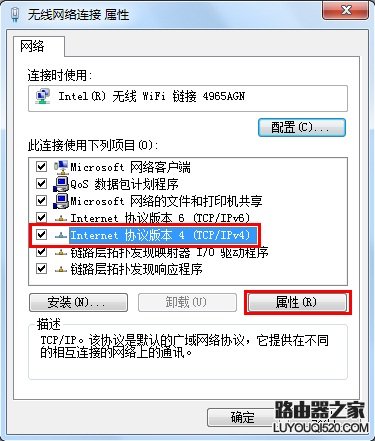
第四步:找到并点击Internet协议版本4(TCP/IPv4),点击属性。如下图所示:
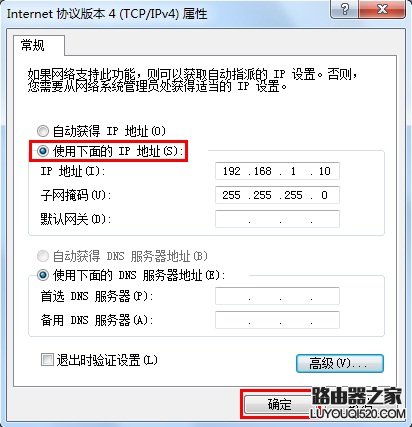
第五步:选择使用下面的IP地址(S);设置IP地址为192.168.1.10,子网掩码为255.255.255.0,点击确定。如下图所示:
至此,无线网卡手动指定IP地址设置完成。
亲,以上就是关于(Win7系统手动指定IP地址设置方法),由“WiFi之家网”整理!


评论