
使用无线网卡的客户端应用程序连接无线网络时,如果出现搜索到信号,连接不成功的问题,请按照以下方法排查:连接错误的信号会导致连接不成功,请确认无线信号名(SSID号)。确认方法:通过有线电脑连接并登录到路由器管理界面,点击 无线设置 基本设置 中查看SSID。如下图所示:注:本文以TP-LINK无
【导读】无线网卡客户端搜索到信号连接不上,怎么办?,下面就是WiFi之家网整理的网络知识百科,来看看吧!

使用无线网卡的客户端应用程序连接无线网络时,如果出现搜索到信号,连接不成功的问题,请按照以下方法排查:
连接错误的信号会导致连接不成功,请确认无线信号名(SSID号)。
确认方法:通过有线电脑连接并登录到路由器管理界面,点击无线设置>>基本设置中查看SSID。如下图所示: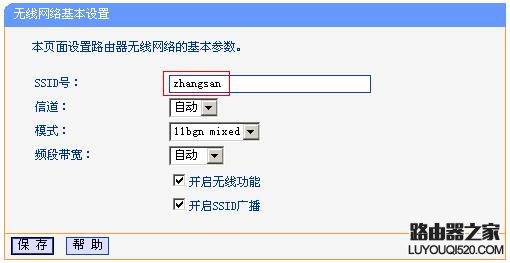
注:本文以TP-LINK无线路由器为例,应用环境中以实际无线路由器为准。
确认信号名后,重新搜索确认后的无线信号,再次尝试连接。
输入错误的无线密码也会导致连接不成功,请确认无线密码。
确认方法:登录路由器管理界面,点击无线设置>>无线安全设置中确认无线密码。如下图所示: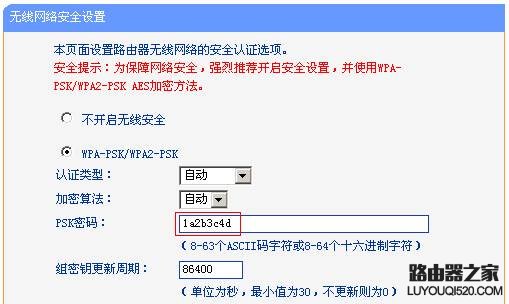

路由器上开启了无线MAC地址过滤,规则设置不当也会引起无线连接不成功,建议暂不启用该功能。
设置方法:登录路由器管理面,点击无线设置>>无线MAC地址过滤关闭无线MAC地址过滤功能。如下图所示: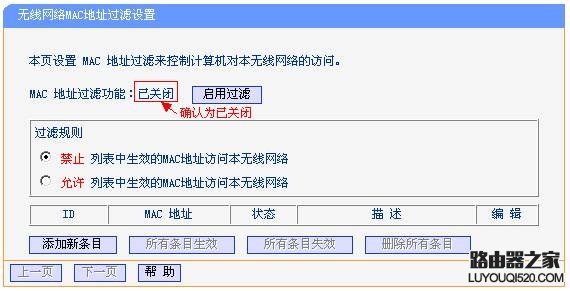

如果密码输入正确但无法连接,建议修改SSID名称和无线密码,保存并重启路由器,测试无线能否连接成功。
设置方法:通过有线电脑连接并登录路由器管理面,点击无线设置>>基本设置,修改SSID,点击保存。点击无线设置>>无线安全设置,修改PSK密码,点击保存>>重启。
重启完成,无线终端尝试连接修改后的无线信号。
仅针对Windows XP系统。
电脑设置了用Windows配置我的无线网络设置,导致出现问题。
取消方法:网上邻居右击选择属性,右击无线网络连接并选择属性,点击无线网络配置,不勾选用Windows配置我的无线网络设置,点击确定。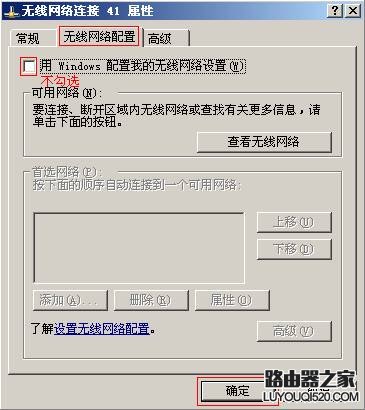

使用其他无线终端连接路由器,确认是否可以正常连接应用。也可以使用该无线网卡连接其他正常的无线网络对比测试。
亲,以上就是关于(无线网卡客户端搜索到信号连接不上,怎么办?),由“WiFi之家网”整理!

评论