
1、登录FWR100路由器设置界面:运行电脑上的浏览器软件,在浏览器的地址栏中输入:192.168.1.1并按下Enter(回车)—— 在弹出的对话框中输入默认的用户名:admin和默认的密码:admin—— 点击“确定”。2、运行设置向导:第一次配置FWR100路由器时,登录后会自动弹出设置向导
【导读】迅捷 FWR100 无线路由器上网设置指南,下面就是WiFi之家网整理的网络知识百科,来看看吧!
1、登录FWR100路由器设置界面:运行电脑上的浏览器软件,在浏览器的地址栏中输入:192.168.1.1并按下Enter(回车)——>在弹出的对话框中输入默认的用户名:admin和默认的密码:admin——>点击“确定”。
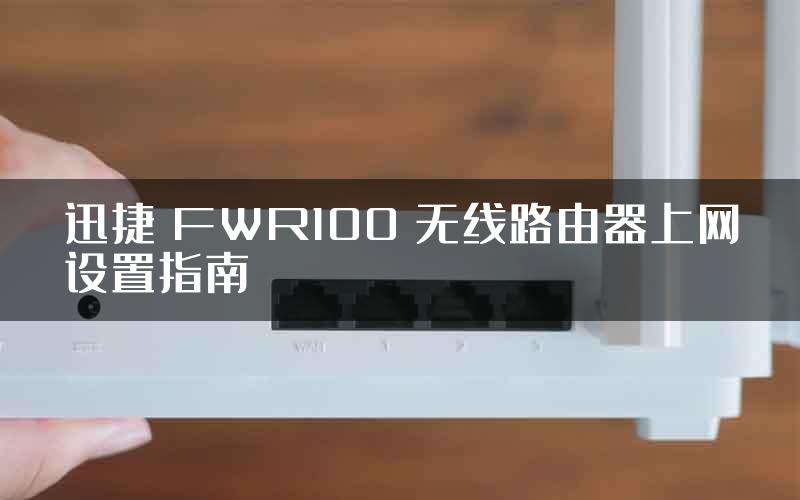
2、运行设置向导:第一次配置FWR100路由器时,登录后会自动弹出设置向导界面,如果未弹出,用户可以点击左侧菜单中的“设置向导”选项来运行。
3、选择上网方式:选择“PPPoE(ADSL虚拟拨号)”——>点击“下一步”。
注意:“PPPoE(ADSL虚拟拨号)”指的是办理宽带业务后,宽带运营商提供了一个宽带帐号和密码,在未使用路由器时,电脑需要通过“宽带连接”来上网;这种上网方式用得zui多,国内95%的家庭用户都是使用这种方式上网的;如果步清楚自己的上网方式,可以致电你的宽带运营商询问。
4、配置上网参数:请根据ISP宽带运营商提供的宽带用户名和密码,来填写这里的“上网帐号”和“上网口令”——>点击“下一步”。
5、配置无线网络:设置“SSID”,SSID就是无线网络名称,建议使用字母和数字的组合,更好不要用汉字——>选择:“WPA-PSK/WPA2-PSK”——>设置“密码”——>点击“下一步”。
6、点击“完成”。
至此,就完成了Fast迅捷FWR100无线路由器的安装、上网配置和无线网络配置,电脑、手机、平板等终端可以同时连接到路由器上,共享同意宽带线路上网。
亲,以上就是关于(迅捷 FWR100 无线路由器上网设置指南),由“WiFi之家网”整理!

评论