
自动获得IP地址是本地的电脑从服务端的DHCP服务中获得远程可以访问互联网的地址;一般宽带上网的用户都是自动获得IP地址的,自动获取IP地址的好处就是在服务器设置发生改变或者上网地点发生变化时,计算机机也可以自动的搜索可用IP,不用另做设置,今天就为
【导读】电脑如何设置自动获取ip地址?,下面就是WiFi之家网整理的网络知识百科,来看看吧!

自动获得IP地址是本地的电脑从服务端的DHCP服务中获得远程可以访问互联网的地址;一般宽带上网的用户都是自动获得IP地址的,自动获取IP地址的好处就是在服务器设置发生改变或者上网地点发生变化时,计算机机也可以自动的搜索可用IP,不用另做设置,今天就为大家介绍一下各个操作系统中如何设置自动获取IP地址。
Windows XP系统ip地址设置
第一步:右键点击桌面上的“网上邻居”,选择“属性”

第二步:右键点击“本地连接”,选择“属性”

注意:如果想配置无线网络ip,右键点击“无线网络连接”选择“属性”
第三步:双击“Internet协议(TCP/IP)”

第四步:选择“自动获得IP地址”,“自动获取DNS服务器地址”,确定即可

win7系统ip地址设置
第一步:点击桌面右下角的网络图标,打开“网络和共享中心”

第二步:点击“更改适配器设置”

第三步:右键点击“本地连接”选择“属性”

注意:如果想配置无线网络ip,右键点击“无线网络连接”选择“属性”
第四步:双击“Internet协议版本4(TCP/IP)”

第五步:选择“自动获得IP地址”,“自动获得DNS服务器地址”,确定即可

win10系统ip地址设置
第一步:在Win10右下角任务栏的网络图标上点击鼠标右键,在弹出的菜单中,点击“打开网络和共享中心”,如图。

第二步:进入网络共享中心后,点击已经连接的网络名称,如图。

第三步:在打开的网络状态中,单击“属性”。

第四步:选择"internet协议版本4(TCP/IPV4")在单击“属性”。
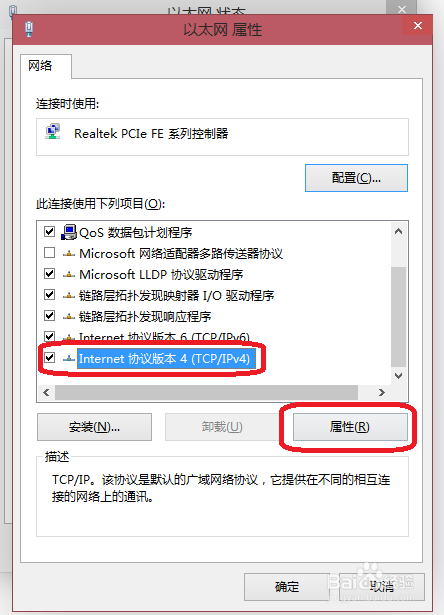
第五步:然后选择自动获取IP地址确定即可。
亲,以上就是关于(电脑如何设置自动获取ip地址?),由“WiFi之家网”整理!

评论