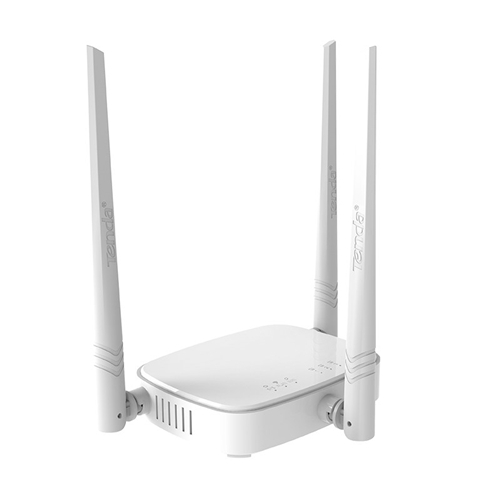
腾达 N310 无线路由器设置网速控制操作教程

路由器设置
路
路由器设置
5726
文章
0
评论
• 2021年10月12日19:48:50 • 路由器设置 • 阅读 19,300

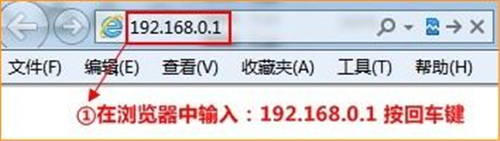
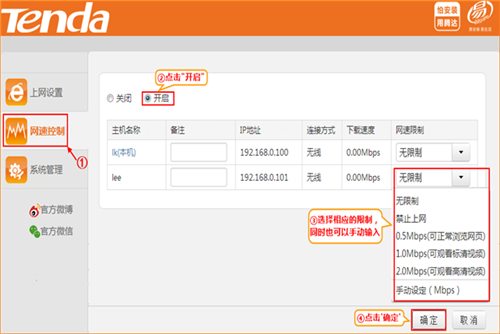
第一步:在浏览器中输入:192.168.0.1 按回车键 ,如下图:第二步:在跳转的页面中点击 “网速控制”进行网速限制设置,参考如下操作步骤:

【导读】腾达 N310 无线路由器设置网速控制操作教程,下面就是WiFi之家网整理的网络知识百科,来看看吧!
腾达 N310 无线路由器设置网速控制操作教程

第一步:在浏览器中输入:192.168.0.1 按回车键 ,如下图:

腾达 N310 无线路由器设置网速控制操作教程

腾达 N310 无线路由器设置网速控制操作教程

第二步:在跳转的页面中点击 “网速控制”进行网速限制设置,参考如下操作步骤:
腾达 N310 无线路由器设置网速控制操作教程

亲,以上就是关于(腾达 N310 无线路由器设置网速控制操作教程),由“WiFi之家网”整理!

相关推荐

小米路由器设置不了(小米路由器设置不了密码) 路由器设置

小米路由器设置不了(小米路由器设置不了密码)

小米路由器设置不了 小米路由器是一款非常便捷的网络设备,它可以帮助我们连接互联网,但是有时候我们可能会遇到小米路由器设置不了的问题,比如说设置不了密码。以下是一些可能的解决方法: ...
路由器复位后怎么设置(路由器复位后怎么设置上网) 路由器设置

路由器复位后怎么设置(路由器复位后怎么设置上网)

路由器复位后怎么设置(路由器复位后怎么设置上网) 当你需要重新设置你的路由器时,你需要进行以下步骤: 步骤一:复位路由器 首先,在路由器的背面找到复位按钮,按住10秒左右,直到路由器指示灯开始闪烁即可...