
操作步骤第一步:将路由固件和TFTP客户端软件下载到本地第二步:将下载好的路由固件和TFTP客户端软件放入同一个文件夹中(建议直接放桌面)并且,将下载好的路由固件重命名为ra288.bin(.bin是文件扩展名/后缓名),如下图所示第三步:电脑用网线连接路由请使用一根单独的网线,连接电脑和路由。网
【导读】360 P1 无线路由器出现系统问题解决方法,下面就是WiFi之家网整理的网络知识百科,来看看吧!

操作步骤

第一步:将路由固件和TFTP客户端软件下载到本地
第二步:将下载好的路由固件和TFTP客户端软件放入同一个文件夹中(建议直接放桌面)并且,将下载好的路由固件重命名为ra288.bin(.bin是文件扩展名/后缓名),如下图所示

第三步:电脑用网线连接路由
请使用一根单独的网线,连接电脑和路由。网线的一端插在路由的 LAN口(灰色接口,LAN1/LAN2/LAN3/LAN4
都可以),网线的另外一端插在电脑的网线接口
第四步:将电脑有线网卡的IP地址和默认网关,分别设置为:192.168.1.192和192.168.1.6
设置方法:打开控制面板-网络和共享中心-以太网或本地连接-属性-双击Internet 协议版本4(TCP/IPv4)-使用下面的IP地址,如下图所示。
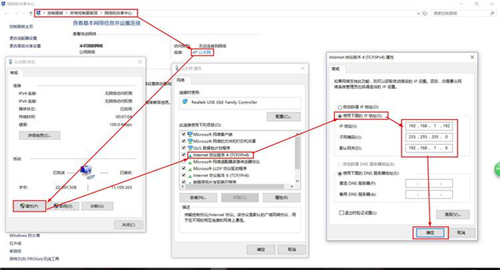
第五步:打开刚刚下载的TFTP客户端软件--进入TFTP客户端界面--主机名输入192.168.1.6--点击本地文件后面的按钮--选择路由固件(ra288.bin)--打开--点击TFTP客户端上的“上传”按钮,即可
如下图所示
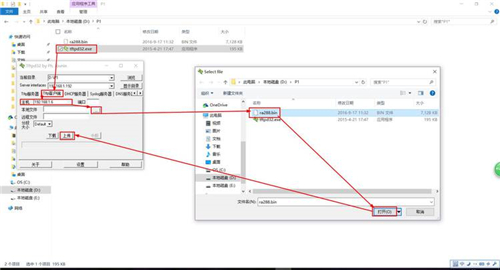
等待TFTP客户端上的进度条完成,期间路由会自动重启一次,重启完成后,即可正常使用路由
亲,以上就是关于(360 P1 无线路由器出现系统问题解决方法),由“WiFi之家网”整理!

评论