
步骤一、设置主路由器A中无线WiFi参数1、设置WiFi密码、WiFi名称设置登录到主路由器A的设置界面,点击“家庭网络”—— “无线网络设置”—— “无线加密设置”—— 设置“Wi-Fi名称”—— “安全模式”选择:WPA-PSK/WPA2-PSK—— “WPA加密模式”选择:AES—— “Wi
【导读】华为 WS550 无线路由器无线桥接设置指南,下面就是WiFi之家网整理的网络知识百科,来看看吧!
步骤一、设置主路由器A中无线WiFi参数

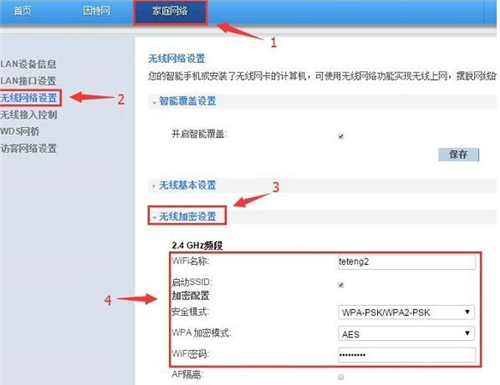
1、设置WiFi密码、WiFi名称
设置登录到主路由器A的设置界面,点击“家庭网络”——>“无线网络设置”——>“无线加密设置”——>设置“Wi-Fi名称”——>“安全模式”选择:WPA-PSK/WPA2-PSK——>“WPA加密模式”选择:AES——>“Wi-Fi密码”——>点击“保存”。
2、设置WiFi信道
点击“家庭网络”——>“无线网络设置”——>“无线高级设置”——>把“信道”选择:1——>点击“保存”。
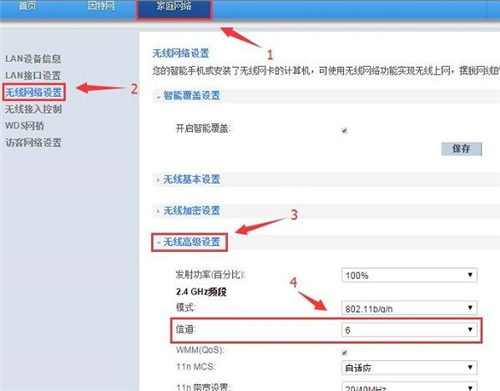
把主路由器A的信道设置为:6
步骤二、设置副路由器B中无线WiFi参数
重要提示:副路由器B中的WiFi名称、安全模式、WPA加密模式、WiFi密码、信道,必须与主路由器A中的WiFi名称、安全模式、WPA加密模式、WiFi密码、信道保持一致。
1、设置WiFi密码、WiFi名称
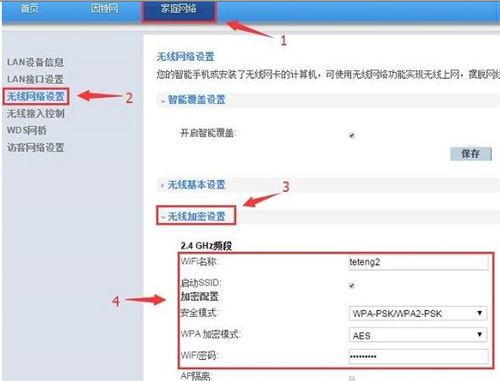
设置登录到副路由器B的设置界面,点击“家庭网络”——>“无线网络设置”——>“无线加密设置”——>设置“Wi-Fi名称”——>“安全模式”选择:WPA-PSK/WPA2-PSK——>“WPA加密模式”选择:AES——>“Wi-Fi密码”——>点击“保存”。
2、设置WiFi信道
点击“家庭网络”——>“无线网络设置”——>“无线高级设置”——>把“信道”选择:1——>点击“保存”。
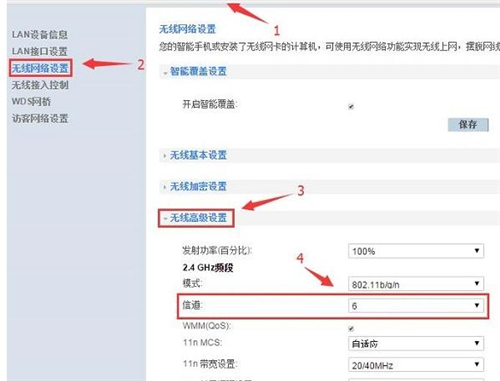
把副路由器B的信道也设置为:6
步骤三、修改副路由器B的LAN口IP地址
在副路由器B的设置界面,点击“家庭网络”——>“LAN接口设置”——>“LAN接口设置”——>“IP地址”选项后,填写:192.168.3.100——>点击“保存”。
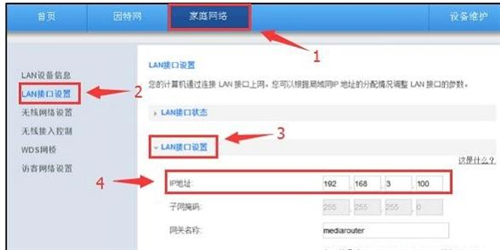
重要提示:把副路由器B的LAN接口IP地址修改为:192.168.3.100以后,再次登录到副路由器B的设置界面时,需要在浏览器中输入:192.168.3.100才能打开设置页面。
步骤四、副路由器B中设置WDS桥接
点击“家庭网络”——>“WDS网桥”——>“2.4GHz频段”——>勾选“启用”——>点击“扫描”——>在扫描结果中,找到WiFi名称,点击后面的小圆点——>点击“保存”。
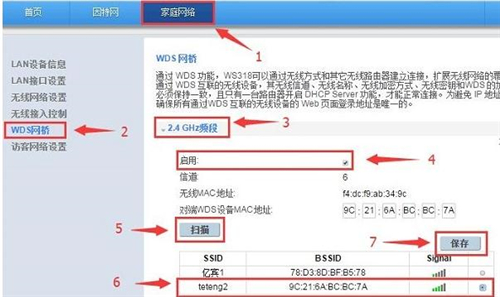
步骤五、关闭副路由器B中的DHCP服务器
点击“家庭网络”——>“LAN接口设置”——>“DHCP服务器”——>取消勾选“DHCP服务器”——>点击“保存”。
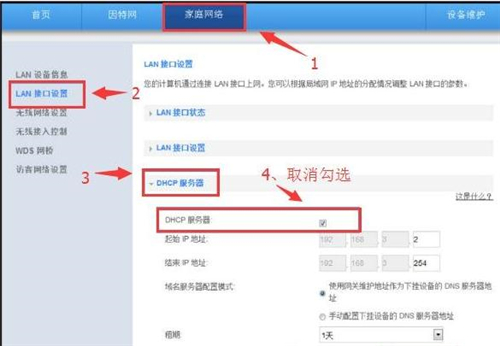
关闭副路由器B中的DHCP服务器!
亲,以上就是关于(华为 WS550 无线路由器无线桥接设置指南),由“WiFi之家网”整理!

评论