
方式一:使用“从旧路由器获取”功能克隆 MAC 地址1、将路由器恢复出厂设置,手机或电脑连接到路由器的Wi-Fi(或者电脑连接到路由器的 LAN 接口)。在浏览器地址栏中输入“ 192.168.3.1 ”登录路由器的配置界面。2、点击“ 马上体验 ”后,进入上网向导,点击“ 从旧路由器获取 ”。(
【导读】华为 A1 Lite 无线路由器设置MAC地址克隆操作流程,下面就是WiFi之家网整理的网络知识百科,来看看吧!
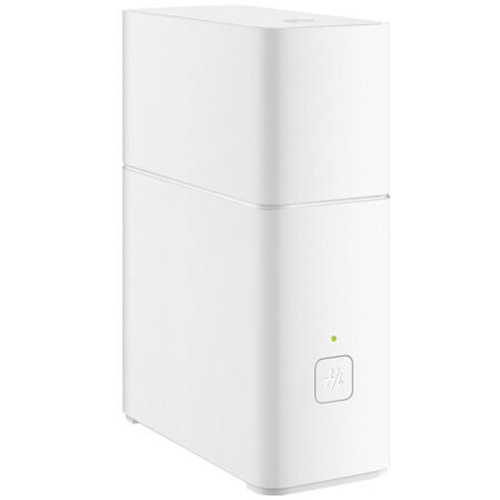
方式一:使用“从旧路由器获取”功能克隆 MAC 地址

1、将路由器恢复出厂设置,手机或电脑连接到路由器的Wi-Fi(或者电脑连接到路由器的 LAN 接口)。在浏览器地址栏中输入“ 192.168.3.1
”登录路由器的配置界面。
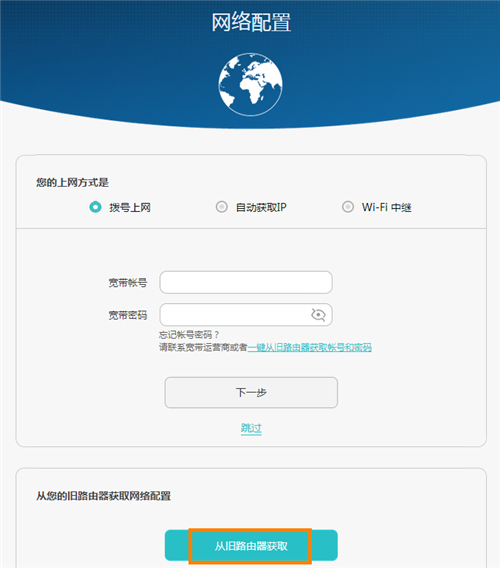
2、点击“ 马上体验 ”后,进入上网向导,点击“ 从旧路由器获取 ”。(以下步骤图片以电脑界面为例,手机界面类似)
3、根据页面提示接通旧路由器的电源,并用网线将旧路由器的 WAN 接口连接到路由器的 LAN 接口。点击“ 开始获取 ”。
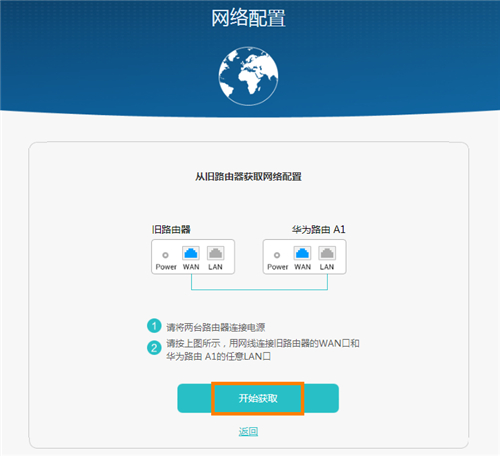
路由器不仅将克隆旧路由器的 MAC 地址,还可以从旧路由器获取到宽带帐号和密码。根据提示走完上网向导即可。
方式二:通过 Web 配置界面的“MAC地址克隆”功能设置
1、电脑连接到路由器的 Wi-Fi(或电脑连接到路由器的 LAN 接口)。
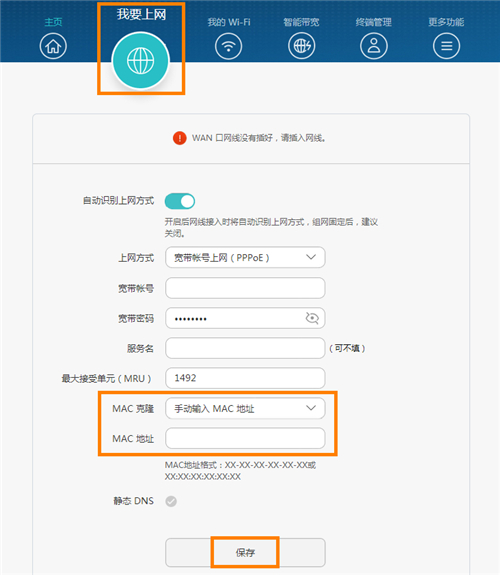
2、在浏览器地址栏中输入“ 192.168.3.1 ”访问路由器的 Web 配置界面。进入“ 我要上网 ”页面。
3、在“ MAC 地址克隆 ”中选择“ 使用您电脑的 MAC 地址 ”或“ 手动输入 MAC 地址 ”,让路由器克隆可以上网的那台电脑或路由器的 MAC
地址。单击“ 保存 ”。
亲,以上就是关于(华为 A1 Lite 无线路由器设置MAC地址克隆操作流程),由“WiFi之家网”整理!

评论