
1、断开联通光猫与路由器之间的连接,仅让电脑连接到路由器(1、2、3、4)口中的任何一个,如下图所示2、这时候在浏览器中输入192.168.1.1,就可以打开路由器登陆界面了,输入密码,进入到设置界面。3、点击“网络参数”—— “LAN口设置”—— “IP地址”后面填写:192.168.2.1——
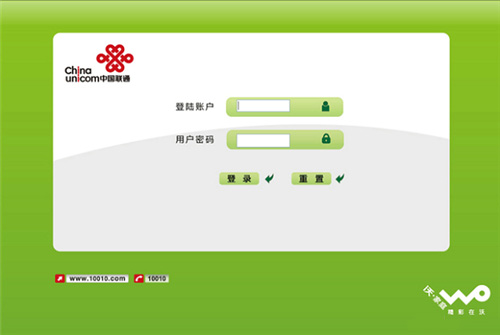
【导读】192.168.1.1登录界面变成中国联通登录界面?,下面就是WiFi之家网整理的网络知识百科,来看看吧!
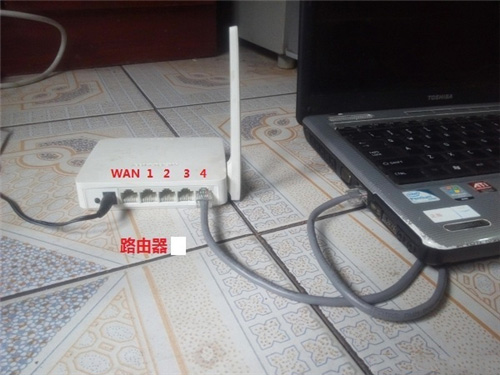
1、断开联通光猫与路由器之间的连接,仅让电脑连接到路由器(1、2、3、4)口中的任何一个,如下图所示

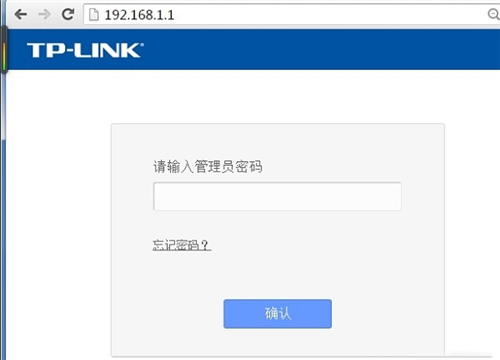
2、这时候在浏览器中输入192.168.1.1,就可以打开路由器登陆界面了,输入密码,进入到设置界面。
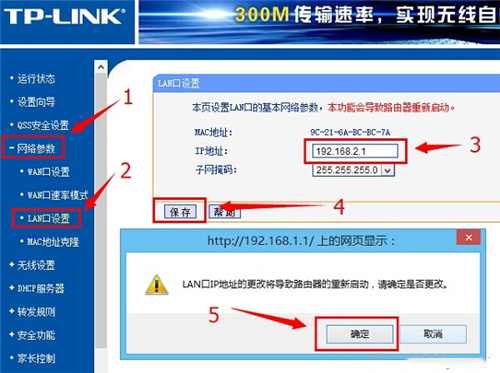
3、点击“网络参数”——>“LAN口设置”——>“IP地址”后面填写:192.168.2.1——>点击“保存”——>在弹出的对话框中点击“确定”。
4、再把中国联通光猫连接到路由器WAN口,然后输入192.168.2.1进入路由器设置界面,设置路由器上网就可以了。

亲,以上就是关于(192.168.1.1登录界面变成中国联通登录界面?),由“WiFi之家网”整理!

评论