华硕 RT-AC53 无线路由器访客网络设置指南

路由器设置
路
路由器设置
5726
文章
0
评论
• 2021年10月11日20:01:52 • 路由器设置 • 阅读 30,510

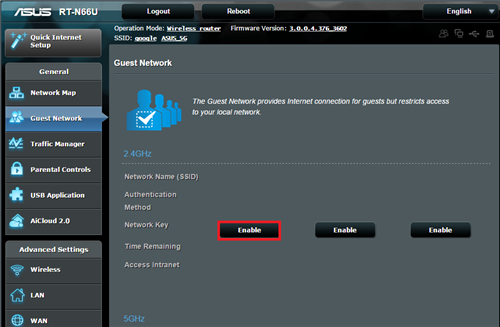
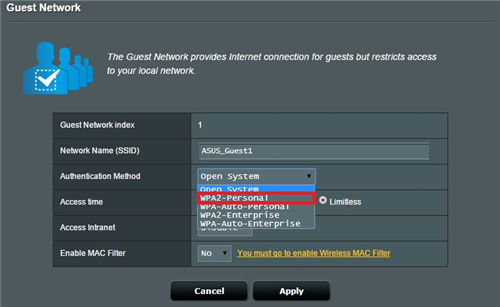
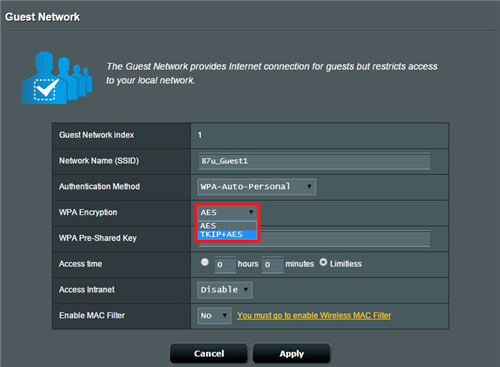
1、进入访客网络的页面,点击 [启用](Enable) 开始建立访客网络。2、您可以随意的为您的网络名称命名,建议本地网络和访客网络的命名有所区别。3、选择验证的方法。我们会建议选择WPA2-Personal。4、随着不同的验证方法,将有不同的WPA加密可以选择。5、您选择的验证方法之后会出现WP

【导读】华硕 RT-AC53 无线路由器访客网络设置指南,下面就是WiFi之家网整理的网络知识百科,来看看吧!
华硕 RT-AC53 无线路由器访客网络设置指南

1、进入访客网络的页面,点击 [启用](Enable) 开始建立访客网络。

华硕 RT-AC53 无线路由器访客网络设置指南

华硕 RT-AC53 无线路由器访客网络设置指南

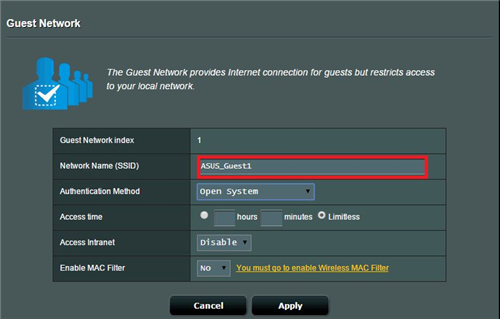
2、您可以随意的为您的网络名称命名,建议本地网络和访客网络的命名有所区别。
华硕 RT-AC53 无线路由器访客网络设置指南

3、选择验证的方法。我们会建议选择WPA2-Personal。

华硕 RT-AC53 无线路由器访客网络设置指南

4、随着不同的验证方法,将有不同的WPA加密可以选择。

华硕 RT-AC53 无线路由器访客网络设置指南

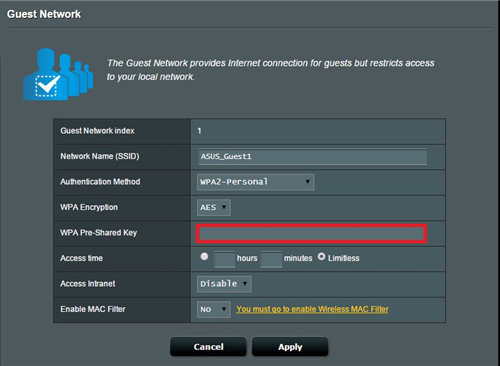
5、您选择的验证方法之后会出现WPA Pre-Shared key。输入您想设定的密码。
华硕 RT-AC53 无线路由器访客网络设置指南

6、你可以设定成字母,数字和标点符号。

亲,以上就是关于(华硕 RT-AC53 无线路由器访客网络设置指南),由“WiFi之家网”整理!

相关推荐

小米路由器设置不了(小米路由器设置不了密码) 路由器设置

小米路由器设置不了(小米路由器设置不了密码)

小米路由器设置不了 小米路由器是一款非常便捷的网络设备,它可以帮助我们连接互联网,但是有时候我们可能会遇到小米路由器设置不了的问题,比如说设置不了密码。以下是一些可能的解决方法: ...
路由器复位后怎么设置(路由器复位后怎么设置上网) 路由器设置

路由器复位后怎么设置(路由器复位后怎么设置上网)

路由器复位后怎么设置(路由器复位后怎么设置上网) 当你需要重新设置你的路由器时,你需要进行以下步骤: 步骤一:复位路由器 首先,在路由器的背面找到复位按钮,按住10秒左右,直到路由器指示灯开始闪烁即可...