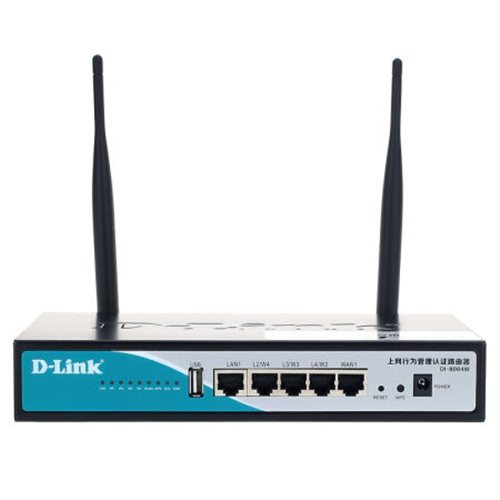
D-Link DI-8004W 无线路由器设置静态ip上网教程

路由器设置
路
路由器设置
5726
文章
0
评论
• 2021年10月17日20:03:44 • 路由器设置 • 阅读 25,404

上网配置:进入路由器192.168.0.1的设置页面,用户名密码均为admin。1、WAN口配置:1)配置WAN1口连接宽带:PPPOE拨号。注意:工作模式为网关模式,参照值与运营商选择正确。2)配置WAN2口:静态ip方式。工作模式:此处的工作模式由专线决定,如果只需要路由器下电脑访问到服务器,

【导读】D-Link DI-8004W 无线路由器设置静态ip上网教程,下面就是WiFi之家网整理的网络知识百科,来看看吧!
D-Link DI-8004W 无线路由器设置静态ip上网教程

上网配置:

D-Link DI-8004W 无线路由器设置静态ip上网教程

进入路由器192.168.0.1的设置页面,用户名密码均为admin。

1、WAN口配置:

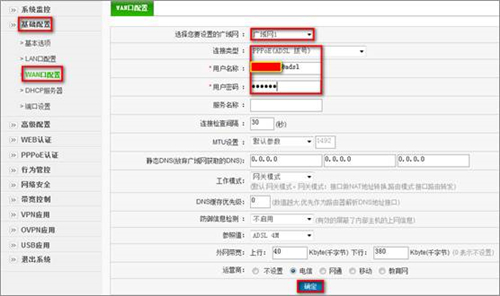
1)配置WAN1口连接宽带:PPPOE拨号。
D-Link DI-8004W 无线路由器设置静态ip上网教程

注意:工作模式为网关模式,参照值与运营商选择正确。

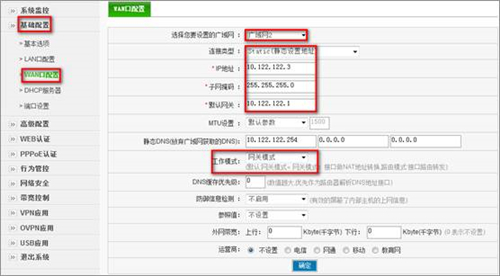
2)配置WAN2口:静态ip方式。
D-Link DI-8004W 无线路由器设置静态ip上网教程

工作模式:此处的工作模式由专线决定,如果只需要路由器下电脑访问到服务器,一般是NAT模式,如果需要两边互访,即服务器也需要访问路由器电脑则选为路由模式,这种情况下专线需要做回执路由。我们一般遇到的多为NAT模式。

专线上的参照值与运营商可以不设置。

2、策略路由配置:

1)策略路由中,取消WAN2口参与均衡策略。
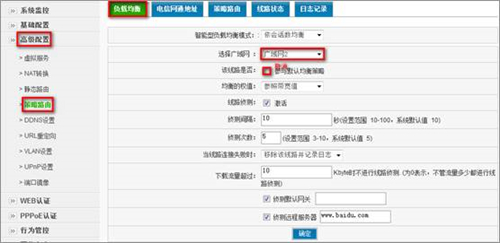
D-Link DI-8004W 无线路由器设置静态ip上网教程

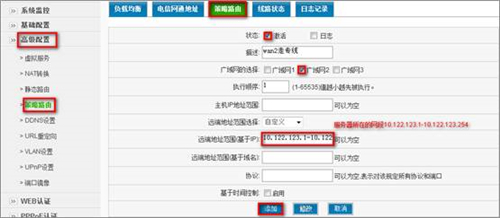
2)配置策略路由,到服务器数据走WAN2口。

D-Link DI-8004W 无线路由器设置静态ip上网教程

配置完成后,建议重启路由器。

亲,以上就是关于(D-Link DI-8004W 无线路由器设置静态ip上网教程),由“WiFi之家网”整理!

相关推荐

小米路由器设置不了(小米路由器设置不了密码) 路由器设置

小米路由器设置不了(小米路由器设置不了密码)

小米路由器设置不了 小米路由器是一款非常便捷的网络设备,它可以帮助我们连接互联网,但是有时候我们可能会遇到小米路由器设置不了的问题,比如说设置不了密码。以下是一些可能的解决方法: ...
路由器复位后怎么设置(路由器复位后怎么设置上网) 路由器设置

路由器复位后怎么设置(路由器复位后怎么设置上网)

路由器复位后怎么设置(路由器复位后怎么设置上网) 当你需要重新设置你的路由器时,你需要进行以下步骤: 步骤一:复位路由器 首先,在路由器的背面找到复位按钮,按住10秒左右,直到路由器指示灯开始闪烁即可...