
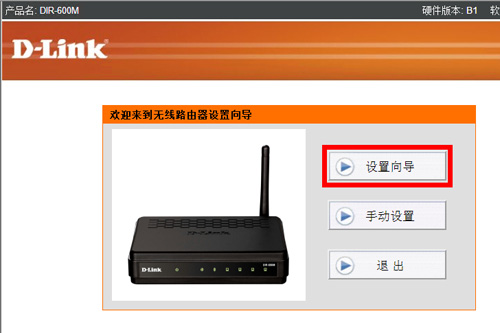
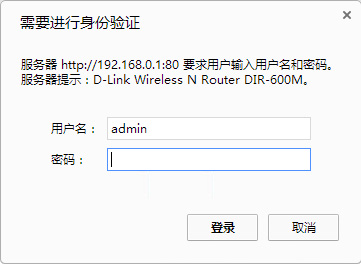
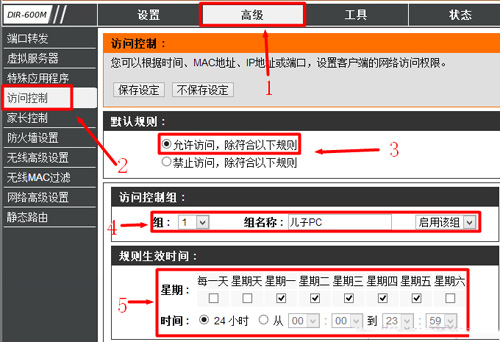
1、登录管理界面:在浏览器的地址栏中输入:192.168.0.1并按下回车键—— 点击“设置向导”(首次登录时会出现这一步,否则会直接弹出输入用户名和密码的对话框)2、在登录对话框中输入默认的用户名:admin,默认密码为空,所以不用输入任何数据,点击“登录”。3、点击“高级”—— “访问控制”—
【导读】D-Link DIR-600M 无线路由器IP地址过滤设置,下面就是WiFi之家网整理的网络知识百科,来看看吧!
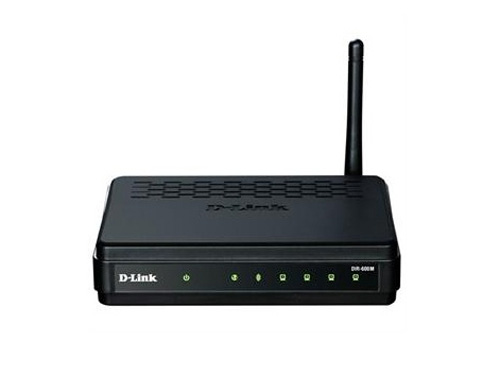
1、登录管理界面:在浏览器的地址栏中输入:192.168.0.1并按下回车键——>点击“设置向导”(首次登录时会出现这一步,否则会直接弹出输入用户名和密码的对话框)

2、在登录对话框中输入默认的用户名:admin,默认密码为空,所以不用输入任何数据,点击“登录”。
3、点击“高级”——>“访问控制”——>“默认规则”选择:允许访问,除符合一下规则——>“组名称”用户自定义填写一个名称即可(PS:名称中不能含有中文,否则无法保存设置)——>选择“启用该组”——>“星期”勾选周一至周五——>“时间”选择:24小时。
4、找到该页面下方的“IP过滤”选项——>在“IP1”后面填写:192.168.0.100。
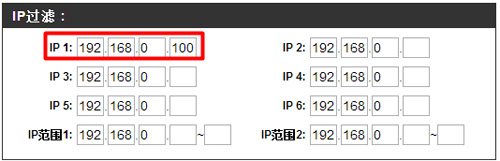
5、在回到页面的顶部,点击“保存设置”。

至此,完成了在D-Link路由器上对192.168.0.100这个IP地址的过滤设置,使用192.168.0.100的计算机将在周一至周五这段时间段内将无法访问互联网。
亲,以上就是关于(D-Link DIR-600M 无线路由器IP地址过滤设置),由“WiFi之家网”整理!

评论