
1、登录管理界面:在浏览器中输入:“192.168.0.1”并按回车键---- 在弹出的对话框中输入“用户名”和“密码”(默认用户名是admin,密码为空,如已更改用户名和密码,则输入你更改后的用户名与密码)---- 后点击“确定”。2、点击“高级”---- 再点击“虚拟服务器”---- 在“名称
【导读】D-Link DIR-600M 无线路由器端口映射设置指南,下面就是WiFi之家网整理的网络知识百科,来看看吧!

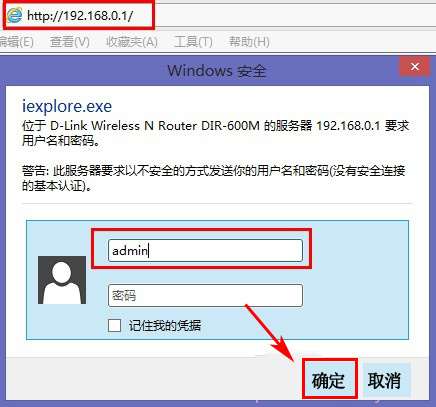
1、登录管理界面:在浏览器中输入:“192.168.0.1”并按回车键---->在弹出的对话框中输入“用户名”和“密码”(默认用户名是admin,密码为空,如已更改用户名和密码,则输入你更改后的用户名与密码)---->后点击“确定”。
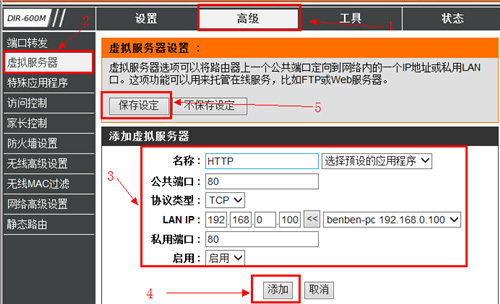
2、点击“高级”---->再点击“虚拟服务器”---->在“名称”后面的“选择预设的应用程序”内选择“HTTP”(HTTP协议使用的端口号就是80)---->在“LAN
IP
”后面填写192.168.0.100---->在“启用”后面选择启用---->点击下面的“添加”---->然后再点击“保存设定”。
3、可以在虚拟服务器列表下面查看刚才设置的端口映射:

温馨提示:如果你在“选择预设的应用程序”的程序内没有找到你需要映射的端口的名称,那么手动在随便填写一个;在“公共端口”和“私有端口”填写你需要映射的端口号;协议类型选择你映射的端口所使用的协议,如果不清楚建议选择全部;其它的设置和“选择预设的应用程序”的设置一样。
亲,以上就是关于(D-Link DIR-600M 无线路由器端口映射设置指南),由“WiFi之家网”整理!

评论