
磊科无线路由器的基本配置教程,熟练掌握后,你就已经完成了无线路由上网的所有设置,已经可以正常无线路由器上网了。 磊科无线路由器怎么设置教程: 1、你先把这个路由器的账号和密码记住(一般在说明书上或路由器底座就有)对了还要记住路由器的IP 2、然后喃 用根直通
【导读】磊科路由器如何设置?Netcore无线路由器设置步骤和教程,下面就是WiFi之家网整理的网络知识百科,来看看吧!

磊科无线路由器的基本配置教程,熟练掌握后,你就已经完成了无线路由上网的所有设置,已经可以正常无线路由器上网了。
磊科无线路由器怎么设置教程:
1、你先把这个路由器的账号和密码记住(一般在说明书上或路由器底座就有)对了还要记住路由器的IP
2、然后喃 用根直通线连接路由器和一台电脑 (也可以不要线,直接用无线设置,这里我就主要介绍用有线来设置)设置这台电脑的IP 要和该路由在同一网段 例如:路由的IP为192.168.1.1 你就把电脑设置为192.168.1.2-254
3、打开浏览器 输入路由的IP后就按enter 这时会出现一个对话框 你就输入第一步中你 所记的账号和密码 这样就可以登陆到路由其的设置界面
4、在这里面你就可以设置你的密码 还可以设置你的网络名字哦!!!!
现在用磊科路由器的人越来越多了。发现很多新手问磊科无线路由器怎么设置密码,其实很简单,进入路由器设置界面设置下就行了。下面看详细的图文教程。
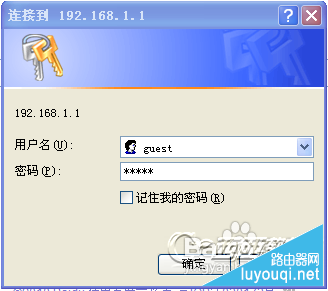
1、在浏览器地址里边输入:192.168.1.1,然后按回车键(Enter)确认,输入登录账户密码,磊科登录账户密码默认都是guest,输入后可以进入磊科无线路由器设置界面。(可以在路由器的背面查看登陆账号信息。)
2、磊科现在有个快速配置功能大大简化了设置步骤。如下图,点快速配置,就算路由器是第一次设置也可以在这个界面一次设置完成。
WAN口设置:WAN口链接类型默认PPPOE方式,上网账号密码就是运营商给你的宽带账号,填上就OK。
无线上网账号密码设置就在下面的无线配置设置:无线状态选开启,SSID号就是无线连接账号,可以自己填。安全设置----密码,填上密码,就是无线连接的密码。
安全模式默认选择 WPA-PSK/WPA2-PSK AES加密。
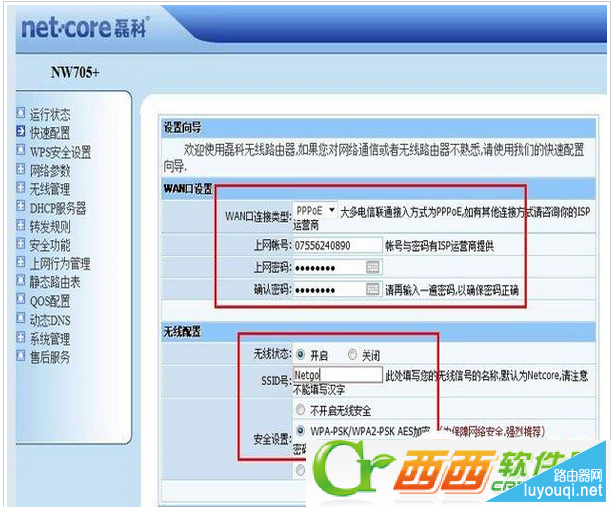
点保存生效这样无线密码设置就好了。
注意:如果你的磊科路由器版本没有这个快速设置功能,那可以在无线管理----无线安全管理,这设置,一样的。
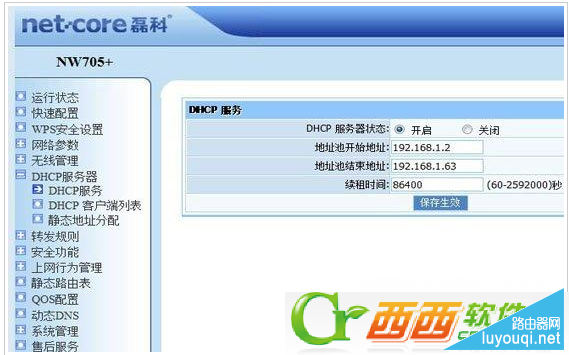
3、一般默认开启DHCP服务,自动分配IP地址,不然你电脑上网还得手动填写IP,比较麻烦。
总结:磊科无线路由器设置还是比较简单的,相信新手看了这图文教程也应该马上就会说原来这么简单,没做之前觉得很难。其他的路由器设置也类似,都是比较简单的。现在都越来越傻瓜化了,一般都只要填上账号密码,其他的都默认不需要你动。
下面是更加详细的磊科无线路由器设置教程
今天的图文教程是磊科路由器设置方法,如果大家在学习的过程中有看不懂的地方都可以在文章下面留言,看到大家的问题第一时间给您解答。
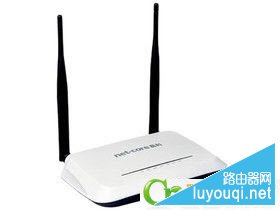
①把从modem接过来的网线插到路由器的WAN口上,再用网线将两台电脑与接口连接好,插上路由器的电源。
②开一台电脑,网上邻居--属性--本地连接--属性--tcp/ip协议--属性 ,设置ip地址为192.168.1.100,网关为192.168.1.1(路由器的默认网关地址),子网掩码255.255.255.0。设置好后,打开浏览器,在地址栏输入路由器的管理地址(此地址可以从路由器的说明书上得到)192.168.1.1,输入默认的管理用户名和密码,这里均为guest。
登陆成功以后可以看到当前路由器的状态,首次登陆路由器会弹出设置向导。提示如下:单击开始。提示
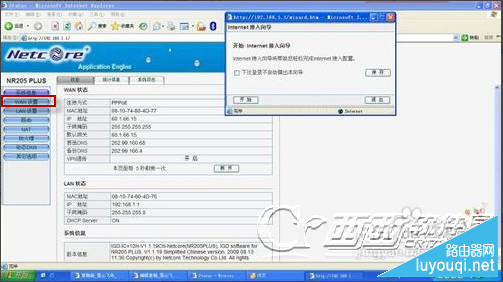
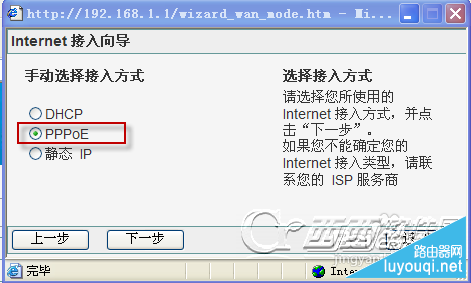
我们选择第二个PPPOE(即adsl账号)虚拟拨号,然后点下一步
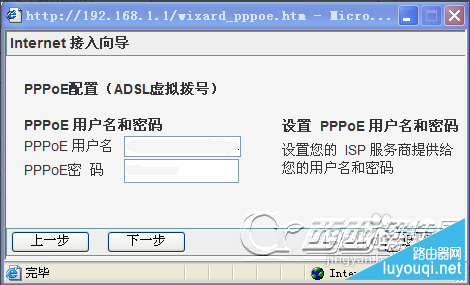
③填入电信公司那获得的账号密码单击下一步提示设置完成。这样就设置成功了。
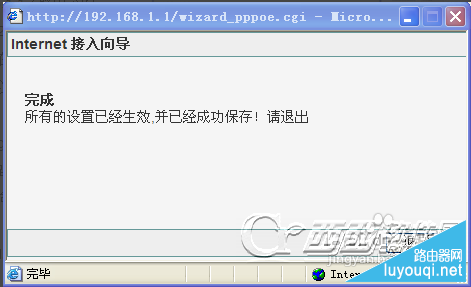
点击退出结束设置向导。现在回到路由器管理首页,点击连接进行拨号,成功后“连接”两字变成“断开”
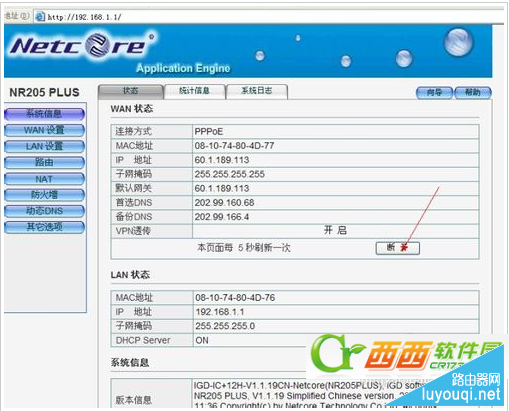
现在我们就完成了路由器对ADSL拨号的设置,下面设置路由器的一些基本参数(经查看,所有设置都是默认,所以这一部分可以略去不用操作)
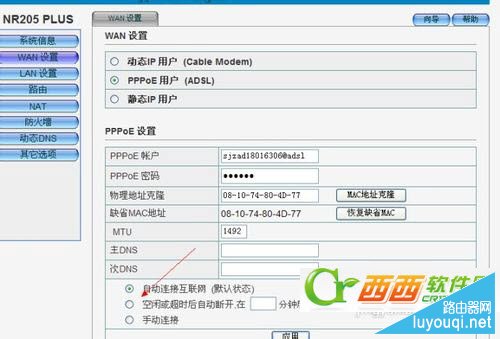
1.在WAN口设置选项卡单击,设置连接方式,选择自动连接,(本路由器为默认选项,查看一下就可以)如图
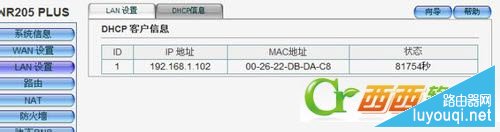
2.然后设置DHCP服务器(lan设置选项卡的第二个选项dhcp)
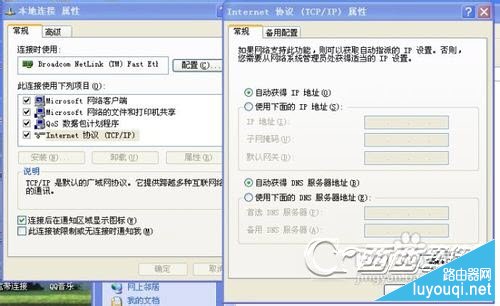
zui后一步:将所有电脑开机,设置ip地址为自动获取网上邻居--属性--本地连接--属性--tcp/ip协议--属性
注意事项
完成后关闭页面就可以打开网站 如 http://www.luyouqi.net/ ,所有电脑开机就可以直接挂QQ看网页等,不再像之前需要先进行宽带拨号连接才能上线了。路由器的方便就是让大家不再使用宽带拨号,多人可以直接上网。
亲,以上就是关于(磊科路由器如何设置?Netcore无线路由器设置步骤和教程),由“WiFi之家网”整理!

评论