
无线路由器怎么安装?无线路由器安装图文教程,对于大部分网友来说不清楚怎么安装的吧?本文就由小编为大家分享一下怎么安装,希望可以帮助到大家! 一、路由器接线 将电信/或者其他的网线连接到猫中,在将猫的连连接到路由器的WAN中,在将路由器的连连接到电脑中。 也可
【导读】无线路由器怎么安装?无线路由器安装图文教程,下面就是WiFi之家网整理的网络知识百科,来看看吧!

无线路由器怎么安装?无线路由器安装图文教程,对于大部分网友来说不清楚怎么安装的吧?本文就由小编为大家分享一下怎么安装,希望可以帮助到大家!
一、路由器接线
将电信/或者其他的网线连接到猫中,在将猫的连连接到路由器的WAN中,在将路由器的连连接到电脑中。
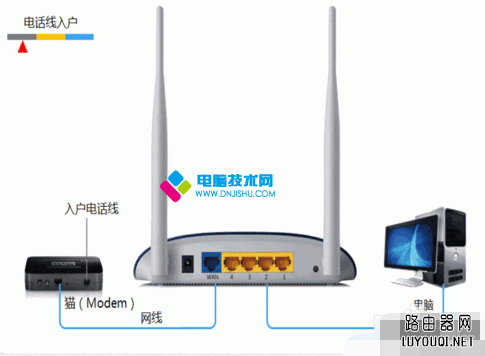
也可以不用猫,直接连接到路由器中WAN。
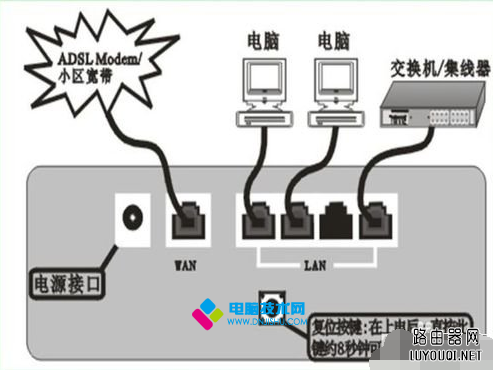
除了WAN外,其他空都是可以直接连接电脑的,可以实现一网多用。
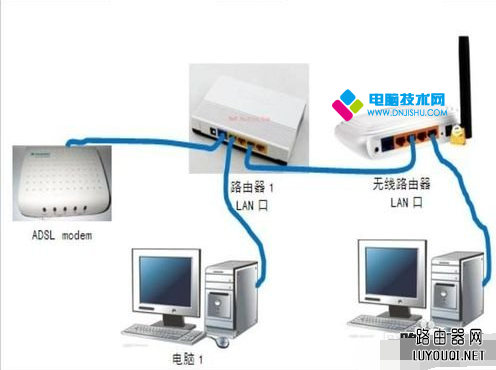
二、设置电脑ip地址自动获取
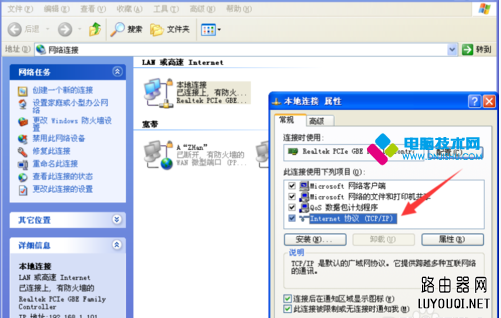
找到网络连接,在找到本地连接,右键点击,找到属性点击。(本文以xp系统为例来讲解,win7等其他系统请参考:电脑如何设置自动获取ip地址?)
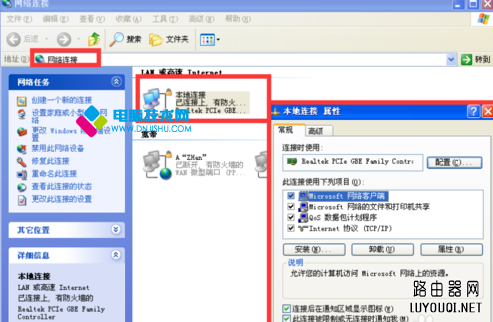
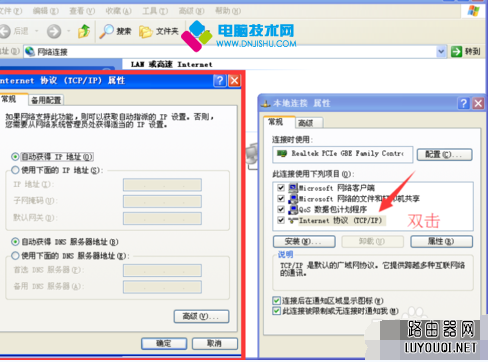
如图,找到协议,双击协议。
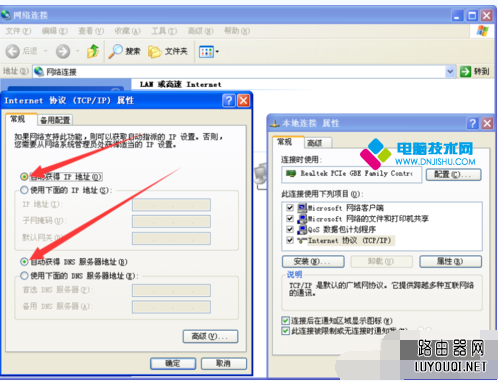
协议属性,全部设置成自动获取。
WIN7也一样,都有协议。只不过是协议7和协议其他罢了。
三、设置路由器
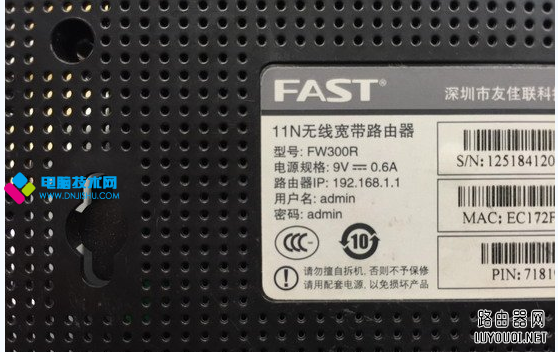
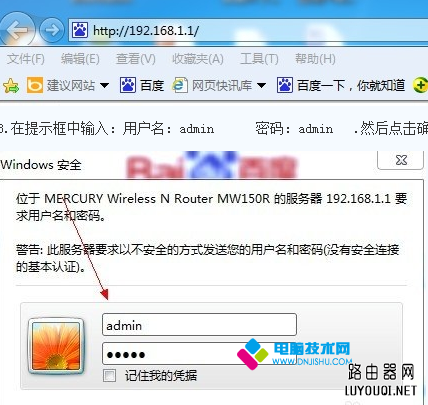
打开浏览器,在地址栏中输入:192.168.1.1.然后点击回车键。然后会弹出一个输入提示框。注意事项:路由器地址以及登陆密码可以看路由器的背面,有的路由器没有默认的登陆账号和密码,需要自己设置密码
在左边找到“设置向导”。点击后,在点击“下一步”

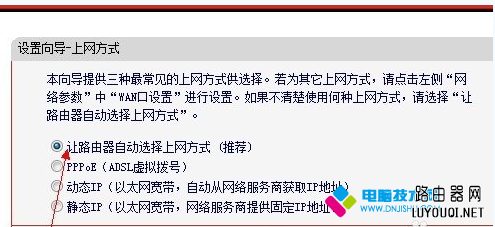
在设置向导中选择 “让路由器自动选择上网方式”。然后点击下一步。
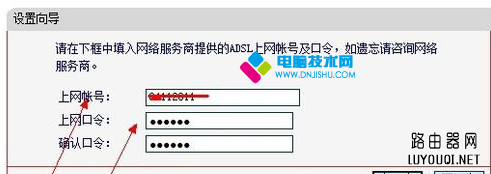
输入自己开通的拨号用的上网账号,密码。这个应该都懂的。
输入完成后点击“ 下一步”。
设置 无线上网账号和密码。ssid 就是一个账号,可以自己设置。安全方式我们可以选择:wpa_psk/WPA2-PSK。.为了防止别人蹭网,在PSK密码那里可以设置一个上网密码。
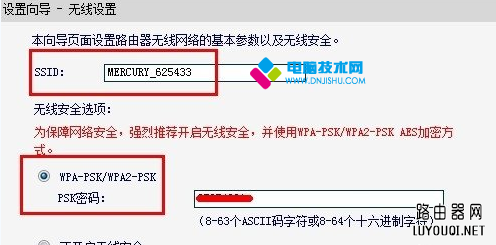
设置完成后,点击下一步,然后点击“完成”。即可设置成功。下面就是笔记本无线账号拨号。具体需要如下几步:

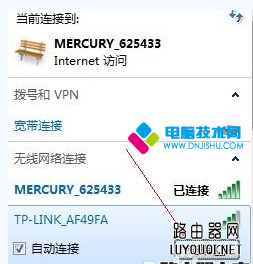
如何连接无线账号:在桌面右下角找到信号图标,点击后在无线信号中找到刚才设置的无线上网账号。
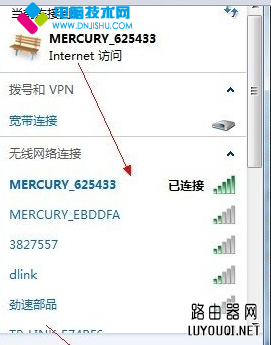
选中设置的上网账号,然后点击连接,在弹出的输入框中输入上面设置的无线上网密码 ,点击“确定”,即可连接成功。

亲,以上就是关于(无线路由器怎么安装?无线路由器安装图文教程),由“WiFi之家网”整理!

评论