
如今光纤已悄悄进入千家万户,逐渐取代ADSL成为新的上网方式,这为用户上网提供了更好的带宽以及更好的用户体验,让无线路由器连接光纤需要用到光纤猫,那么光纤猫怎么接网线路由器呢?下面是小编整理的光纤猫接无线路由器图解,供您参考。 光纤猫接无线路由器图解: 硬
【导读】光纤猫接无线路由器图解,下面就是WiFi之家网整理的网络知识百科,来看看吧!
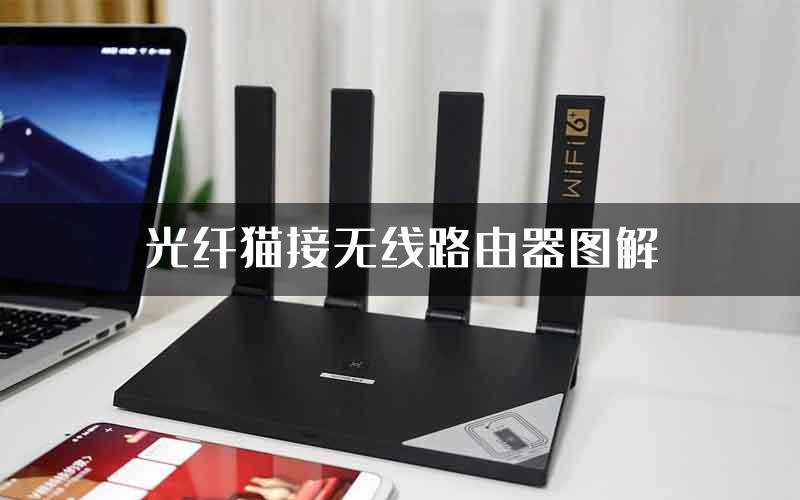
如今光纤已悄悄进入千家万户,逐渐取代ADSL成为新的上网方式,这为用户上网提供了更好的带宽以及更好的用户体验,让无线路由器连接光纤需要用到光纤猫,那么光纤猫怎么接网线路由器呢?下面是小编整理的光纤猫接无线路由器图解,供您参考。
光纤猫接无线路由器图解:
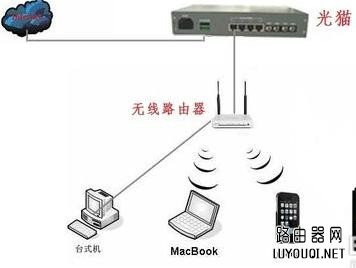
硬件部分的连接:用一根网线将光猫的任意一个网口与无线路由器的WLAN口相连,局域网中的其它电脑需要通过有线方式上网的,就可以通过网线将电脑的网上与无线路由器的LAN口相连即可。
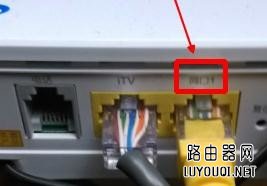
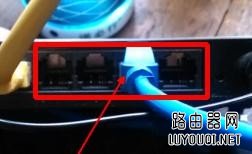
首先:注意连接口,不要将连接口连接错误了。一般连接口处都会标示的。如下图所示:
注意:从电信猫接口出来的网线连接无线路由器的Wlan接口。
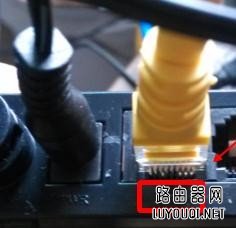
无线路由器其他的接口接出一根网线连接电脑,小编无线路由有四个接出接口,任选的其中一个连接的电脑。
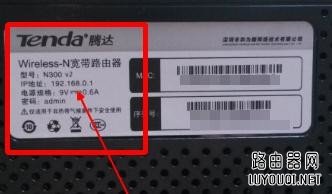
网线连接电脑完成后,查看路由器背面,可以找到路由的登陆以及设置方法,小编的是:192.168.0.1,默认密码为:admin,如下图所示:
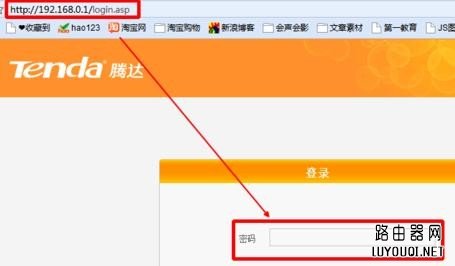
在电脑端网页上输入192.168.0.1,并输入密码,打开路由器的设置界面。如下图所示:
登陆完成后,我们这里直接选择自动获取,如下图所示:
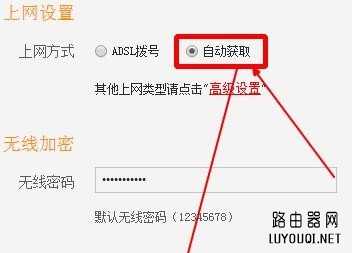
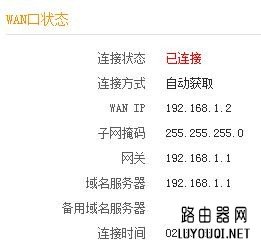
如果选择自动获取不成功的话,可以进入高级设置。查看wlan的设置状态,按照其进行设置,如下图所示:
注意:本款电信光纤猫的默认网关为:192.168.1.1。
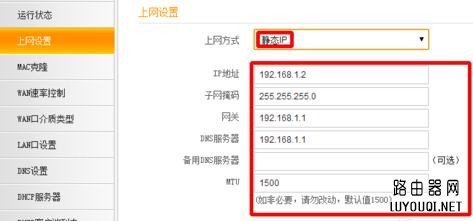
由于电信光纤猫不需要宽带的账号以及密码,所以还可以进行静态ip的一个设置。如下图所示:
亲,以上就是关于(光纤猫接无线路由器图解),由“WiFi之家网”整理!

评论