
为保证无线不被破解蹭网,最好是定期更改无线网络密码,并使用安全较高的认证。同样的,也建议同时更改路由器后台管理员密码。下面以D-Link无线路由器为例,详细介绍怎么改无线路由器密码。 第一步:无线路由器要更改后台管理密码的话,建议用网线连接电脑。成功连接电
【导读】D-LINK路由器怎么修改无线密码,下面就是WiFi之家网整理的网络知识百科,来看看吧!

为保证无线不被破解蹭网,更好是定期更改无线网络密码,并使用安全较高的认证。同样的,也建议同时更改路由器后台管理员密码。下面以D-Link无线路由器为例,详细介绍怎么改无线路由器密码。
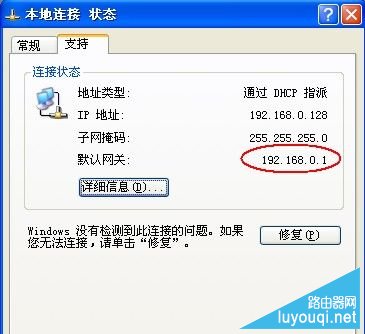
第一步:无线路由器要更改后台管理密码的话,建议用网线连接电脑。成功连接电脑后查看获取的默认网关IP
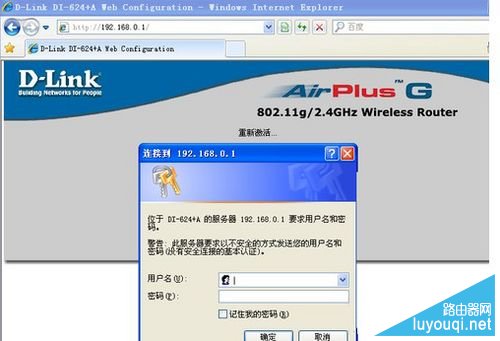
第二步:打开浏览器,在地址栏中输入这个默认网关的IP并按回车,打开路由器登陆窗口
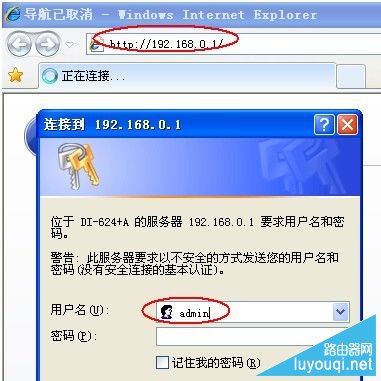
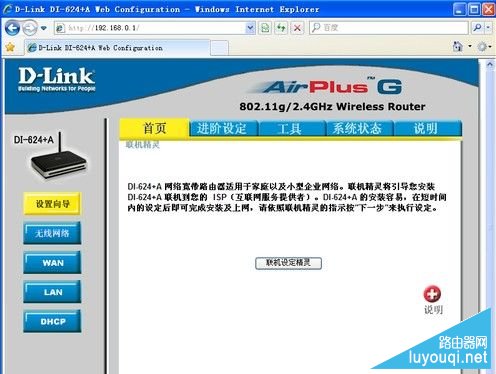
第三步:输入正确的用户名和密码后进入后台管理界面
第四步:单击“工具”选项卡,在“管理者”中输入新旧密码
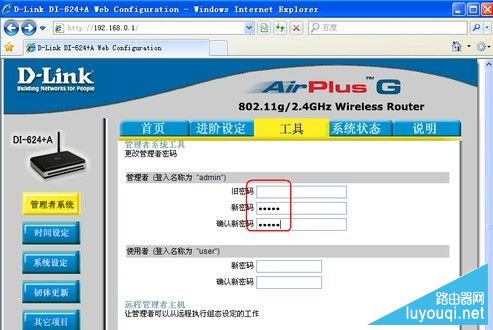
第五步:单击下面的“执行”按钮后,路由器会要求重新输入用户名和密码,这个密码是更改后的密码了
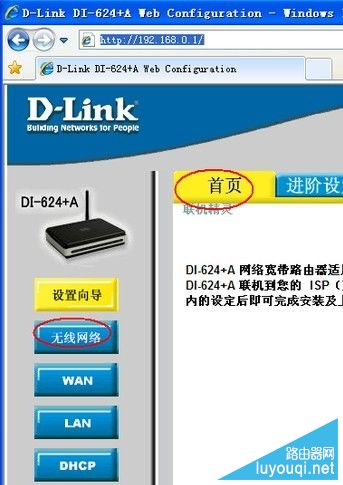
第六步:重新进入路由器后台管理界面后,我们直接在“首页”选项卡下,单击左侧的“无线网络”按钮
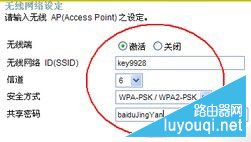
第七步:在下面的“共享密码”处输入我们要更改的密码,建议同时将SSID也更改掉
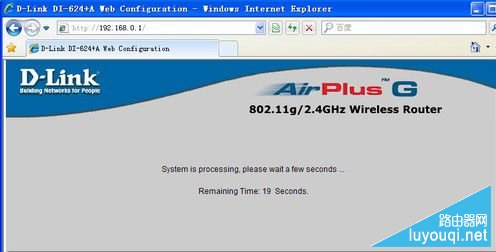
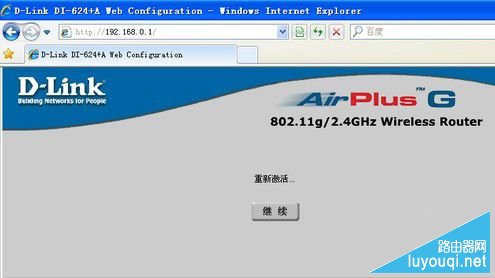
第八步:再单击下面的“执行”按钮,路由器提示要等待一定时间,并会显示“重新激活...”,单击“继续”按钮或关闭本窗口即可
亲,以上就是关于(D-LINK路由器怎么修改无线密码),由“WiFi之家网”整理!

评论