
相信很多人对苹果电脑高瞻远目,总是觉得苹果电脑很神秘!不过,你还别不信哦。小编以前也是其中的一员。就算自己有了苹果电脑也不会玩,不会操作!你看可不是吗,小编的一个朋友就遇到一个问题,说自己不会对Mac OS系统无效网卡设置自动获取IP地址。所以,小编在这里就
【导读】苹果Mac OS无线网卡自动获取IP地址方法,下面就是WiFi之家网整理的网络知识百科,来看看吧!
相信很多人对苹果电脑高瞻远目,总是觉得苹果电脑很神秘!不过,你还别不信哦。小编以前也是其中的一员。就算自己有了苹果电脑也不会玩,不会操作!你看可不是吗,小编的一个朋友就遇到一个问题,说自己不会对Mac OS系统无效网卡设置自动获取IP地址。所以,小编在这里就很大家分享的如何设置无效网卡自动获取IP地址教程。
苹果Mac OS无线网卡自动获取IP地址方法:
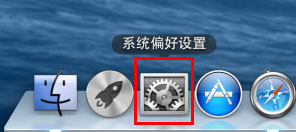
1、进入Mac OS系统桌面,在“Dock”工具栏找到并点击“系统偏好设置”。如下图所示:
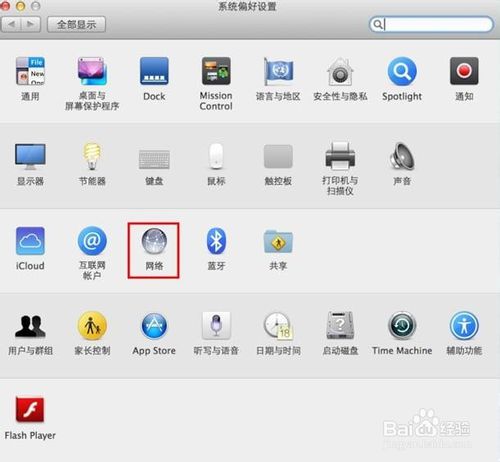
2、在系统偏好设置界面中,找到并点击“网络”。如下图所示:
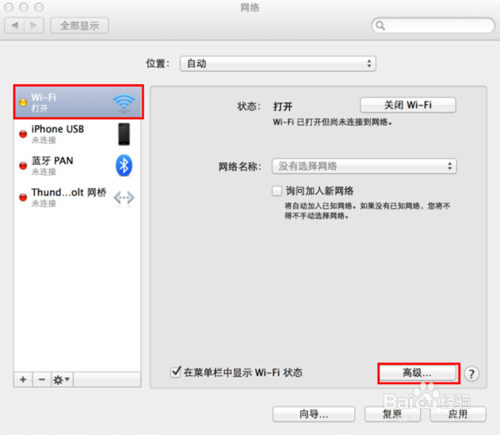
3、弹出网络的设置界面后,找到并点击“Wi-Fi”,再点击“高级”。如下图所示:
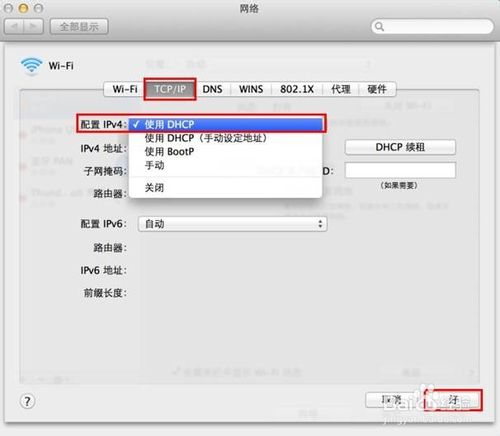
4、找到并点击“TCP/IP”,配置IPv4下拉框选择“使用DHCP”。zui后点击“好”。如下图所示:
亲,以上就是关于(苹果Mac OS无线网卡自动获取IP地址方法),由“WiFi之家网”整理!

评论