
给大家介绍一个wps的小技巧-如何将WPS文档并排显示, wps中默认打开文档是在同一个软件界面下,就像这样 不能并排显示文档,我的55英寸大屏幕毫无用武之地 同一时间只能看到一个wps文档,如果能将两个文档同时展示出来,方便对比修改就好了。 要解决这个问题其实是so ea
【导读】如何将2个WPS文档分开排列方便对比,下面就是WiFi之家网整理的网络知识百科,来看看吧!

给大家介绍一个wps的小技巧-如何将WPS文档并排显示,
wps中默认打开文档是在同一个软件界面下,就像这样
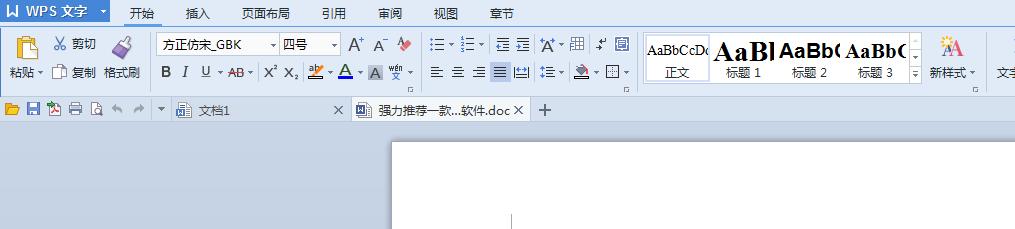
不能并排显示文档,我的55英寸大屏幕毫无用武之地
同一时间只能看到一个wps文档,如果能将两个文档同时展示出来,方便对比修改就好了。
要解决这个问题其实是so easy的。
文档并排显示方法一:
点击“WPS文字”—“选项”——“视图”
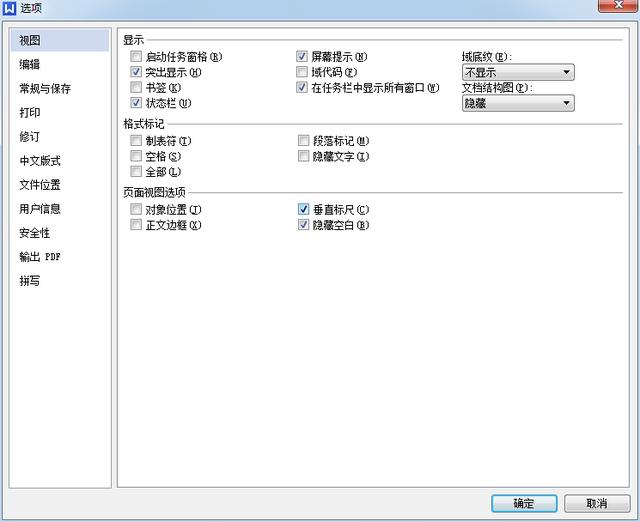
勾选“在任务栏中显示所有窗口”
勾选“在任务栏中显示所有窗口”,确定后,你就成功了。
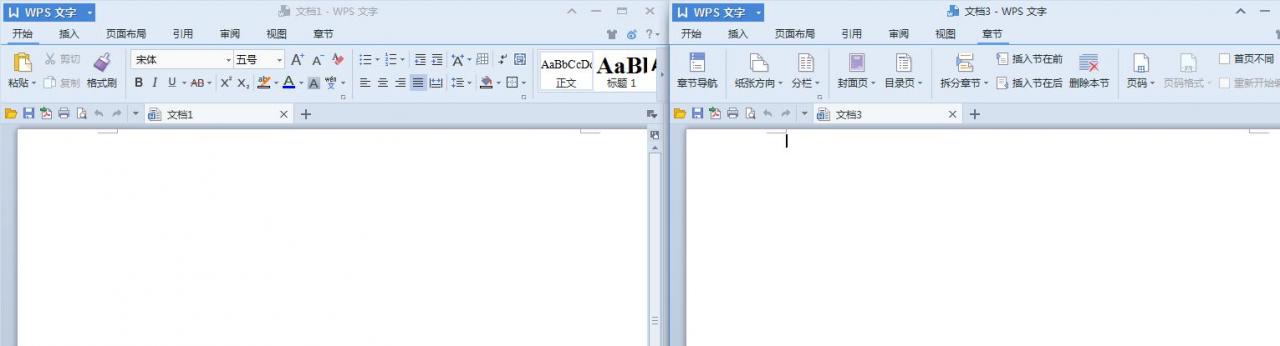
成功了
文档并排显示方法二:
这个方法适用于wps文字和wps表格。
点击WPS表格旁边的小三角形,弹出一个菜单。
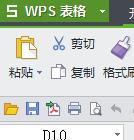
第一步
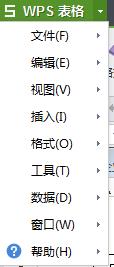
第二步
选择“窗口”,弹出菜单,可以选着垂直平铺或者水平平铺窗口。
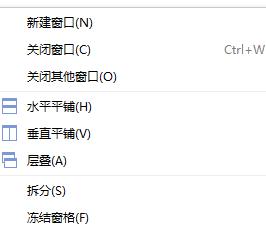
第三步
好吧,一个wps文档和wps表格的使用小技巧就讲到这里,欢迎吐槽,欢迎关注评论。
亲,以上就是关于(如何将2个WPS文档分开排列方便对比),由“WiFi之家网”整理!

评论