
TP-LINK无线路由器怎么设置?tp-link无线路由器可以让我们在家里、单位简单轻松的上网,再也不用为拖住长长的网线而烦恼。那么,新买的tplink无线路由器应该怎么设置呢?下面,小编教你四步骤轻松搞定tplink无线路由器设置。 无线路由器的设置方式与有线的路由器设置大体
【导读】TP-LINK无线路由器怎么设置?四步骤轻松搞定,下面就是WiFi之家网整理的网络知识百科,来看看吧!
TP-LINK无线路由器怎么设置?tp-link无线路由器可以让我们在家里、单位简单轻松的上网,再也不用为拖住长长的网线而烦恼。那么,新买的tplink无线路由器应该怎么设置呢?下面,小编教你四步骤轻松搞定tplink无线路由器设置。

无线路由器的设置方式与有线的路由器设置大体一样,只是多了一步关于无线网络的设置。
步骤一:硬件连接
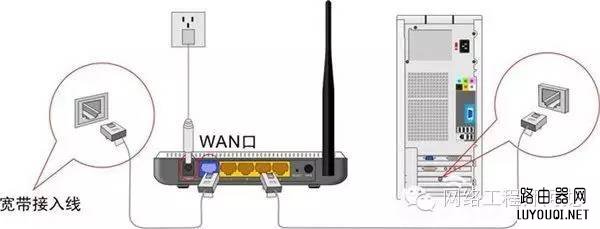
首先将猫(modem)上面的网线连接在tp-link上的wan口,然后再用一根网线连接电脑和tp-link,一般tp-link上面都有好几个口,分别用数字1、2、3、4表示,随意插那个口都行。
步骤二:设置计算机
1.windows7系统设置方式:点击开始——控制面板——网络和internet——网络和共享中心——更改适配器——本地连接——属性,然后双击“internet协议版本(TCP/IPv4)”,选择“自动获取IP地址”、“自动获得DNS服务器地址”,确定完成。
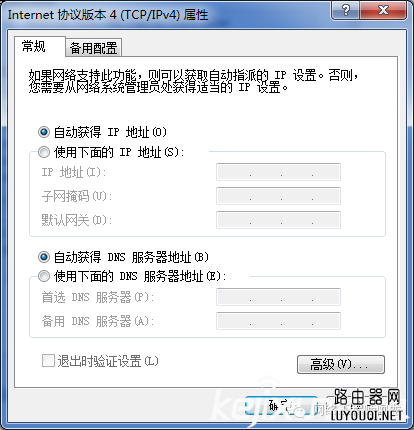
2.windowsXP系统设置方式:右键网上邻居——属性——右键本地连接——属性——双击“internet协议(TCP/IP)”,选择“自动获取IP地址”、“自动获得DNS服务器地址”,确定完成。
步骤三:设置路由器
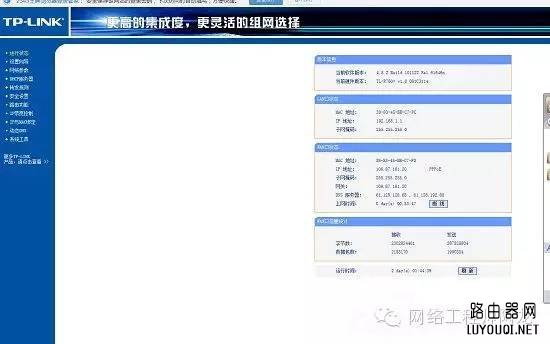
打开浏览器,输入“192.168.1.1”,然后回车,输入tp-link的用户名和密码,一般初始用户名和密码为:admin。进入路由器设置页面,点击“下一步,选择上网方式”,继续下一步,设置上网参数,然后继续下一步,设置无线参数,在此可以设置自己的无线用户名和密码,SSID是无线网络用户名的意思,PSK是设置无线网络密码的地方,然后下一步,然后点击“重启”完成设置。
步骤四:无线网络的连接
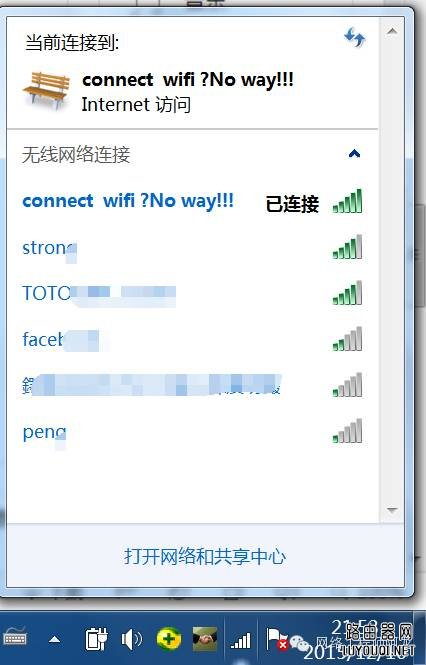
首先确保打开计算机的无线功能,然后右键单击桌面右下角的无线网络图标,点击“查看可用的无线网络——刷新网络列表”,选择自己设置的网络,输入密码。如果是在windows7里,点击桌面右下角无线图标,选择自己设置的无线网络,输入密码。
亲,以上就是关于(TP-LINK无线路由器怎么设置?四步骤轻松搞定),由“WiFi之家网”整理!

评论