

zui近有网友问小编这样一个问题:宽带怎么设置路由器?其实这就是一个简单的路由器设置问题。通常来说,商家通常会赠送一个猫,然后如果要使用路由器功能,则需要自己单独购买路由器,如果你家也赠送了猫和路由器,那么直接设置即可。
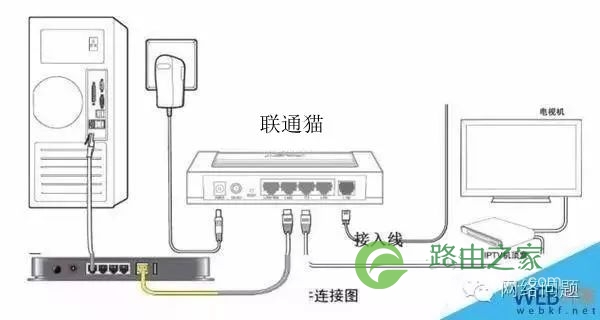
有些宽带赠送的是猫+路由器一体设备,也就是说,赠送的设备融合了猫+路由功能,此种宽带路由器安装图解如下:
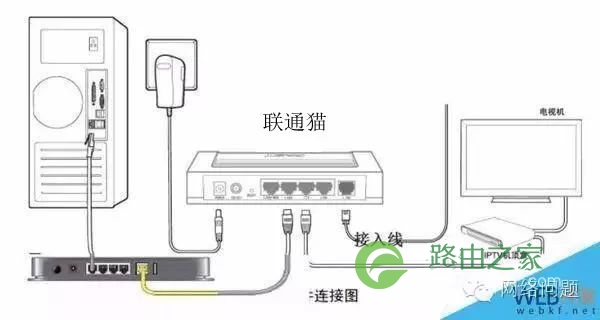
具体关于宽带怎么设置路由器,这个还需要根据具体什么品牌路由器来进行进一步操作。
以下是关于路由器安装与设置的相关教程,网友不妨参考下。
1、路由器的安装
宽带如果需要使用路由器,需要将猫和路由器连接起来,具体为将外面拉进来的网线插入猫中,猫出来的线接到路由器的WAN口上,在拉根线一头在路由器的LAN口上一头插电脑上,之后进行设置即可,以下是安装示意图。
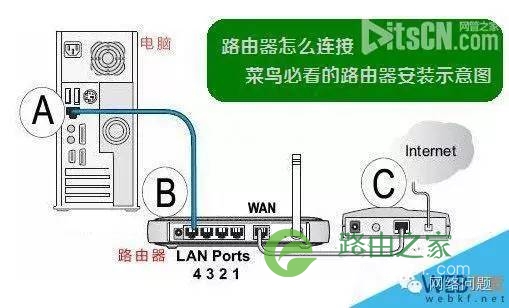
zui常见的路由器安装示意图
注意:猫和路由器都需要连接电源,以上完成之后,将电源线与电源连接上即完成了我们zui常见的路由器安装连接了。
2、路由器设置部分
首先运营商给你的不是路由器是电信猫,你可以购买一部无线路由器来搭建一个wifi网络供给手机和平板使用,将入户网线(带有水晶头的那种)插到无线 路由器的输入口中,然后按照路由器说明书或网上的路由器设置教程一步步进行设置,设置完成后即可使用wifi网络了。记住要设置成自动拨号,否则连接上还要手动拨号才可以上网的。
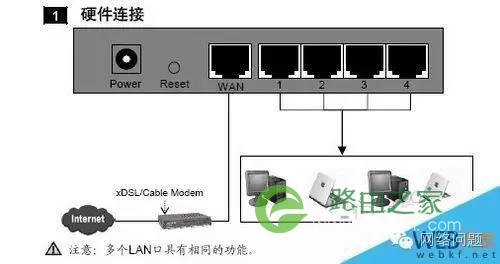
首先是硬件链接,如下图所示:猫引出来的网线接到路由器的WAN端口(如图1),路由器的LAN端口接到第一台电脑上。
下一步找到桌面上的网上邻居图标,选择属性--本地连接属性--双击TCP/IP
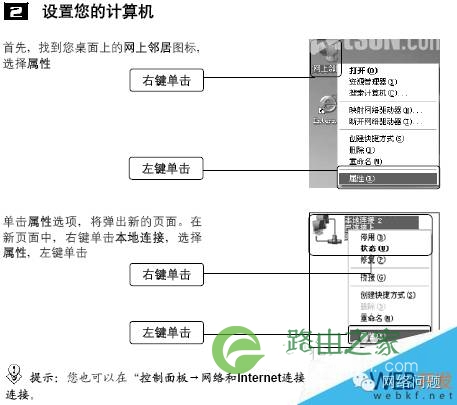
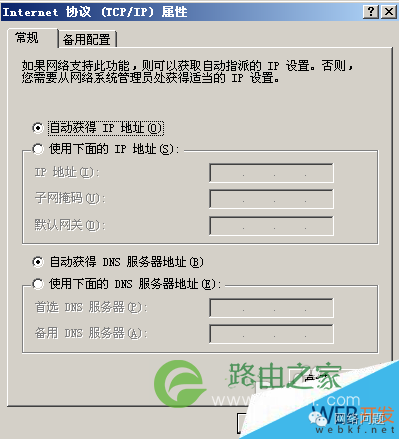
双击TCP/IP后在弹出的对话框中勾选自动获取IP和DNS,确定。这样电脑设置就完成了,不用在设置其他的了。
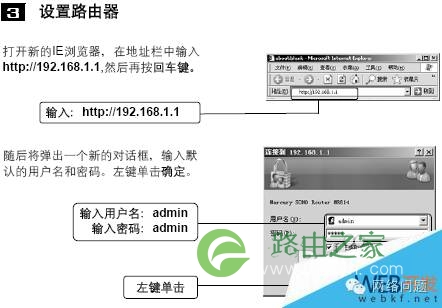
设置路由器
打开IE,在地址栏中输入http://192.168.1.1
也可以打开我的电脑输入 192.168.1.1 ,具体设置看看下面的图
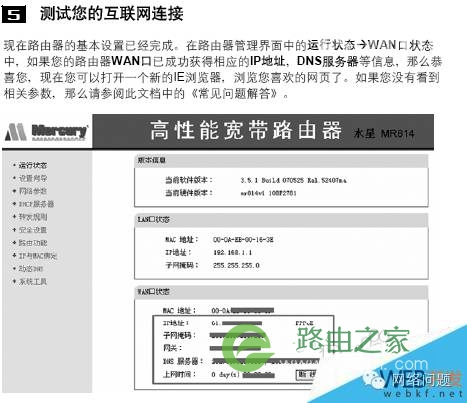
点击左边的“运行状态”,在没有连接上时,上网时间后面显示的是“连接”,点一下。等连接成功后,就如上图显示“断开”。仔细看下,如果子网掩码,网关,DNS都获取成功后,那说名你大功告成,什么也不用管了,直接用一条网线接到剩下的LAN端口
不同品牌的路由器设置基本差不多,当然目前的一些智能路由器和一些传统的路由器设置还是有较大的区别,具体大家可以进入的路由器设置栏目,找到对应的品牌路由器设置方法。
关于宽带怎么设置路由器就为大家介绍到这里,这里的核心是安装与连接好猫和路由器,然后进入路由器管理界面,录入宽带上网账号等信息即可完成设置,由于不同品牌路由器设置有所不同,因此大家需要了解下使用的是什么品牌路由器,然后找对应的教程即可。

评论