
192.168.1.1登录管理页面
【导读】192.168.1.1登录管理入口,下面就是191路由器网小编整理的192.168.1.1设置教程。网友提问:最近感觉家里的WiFi密码被太多人知道了,很多人都连我家WiFi上网,如何用手机登"
【WiFi之家网】192.168.1.1登录管理入口,下面就是【WiFi之家网】小编整理的192.168.1.1设置教程。
网友提问:zui近感觉家里的WiFi密码被太多人知道了,很多人都连我家WiFi上网,如何用手机登录192.168.1.1管理页面入口?

热心网友答:手机登录192.168.1.1路由器需要你手机连接上你的路由器WiFi信号,然后输入路由器管理员密码登录,在管理后台界面里找到无线设置,然后就能修改WiFi密码了,下面是详细的教程步骤。
第一步:手机连接路由器WiFi
要想用手机登录到路由器的管理页面,那么我们的手机就必须连接上该路由器的WiFi信号。
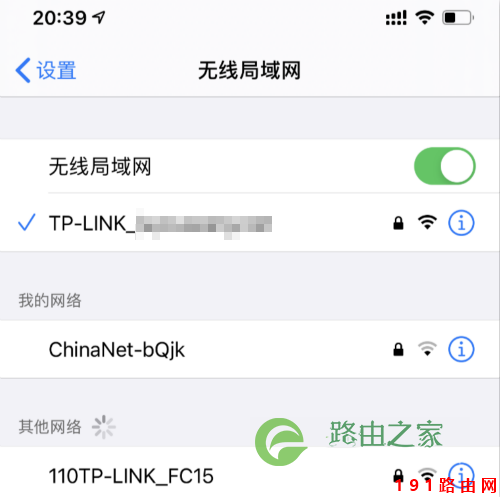
手机连接路由器WiFi
第二步:浏览器打开192.168.1.1
连接上WiFi后,在手机上打开一个浏览器(每个手机都内置有浏览器,你也可以用第三方浏览器),在浏览器顶部的地址栏里输入:192.168.1.1 按前往键打开路由器登录页面,如下图:
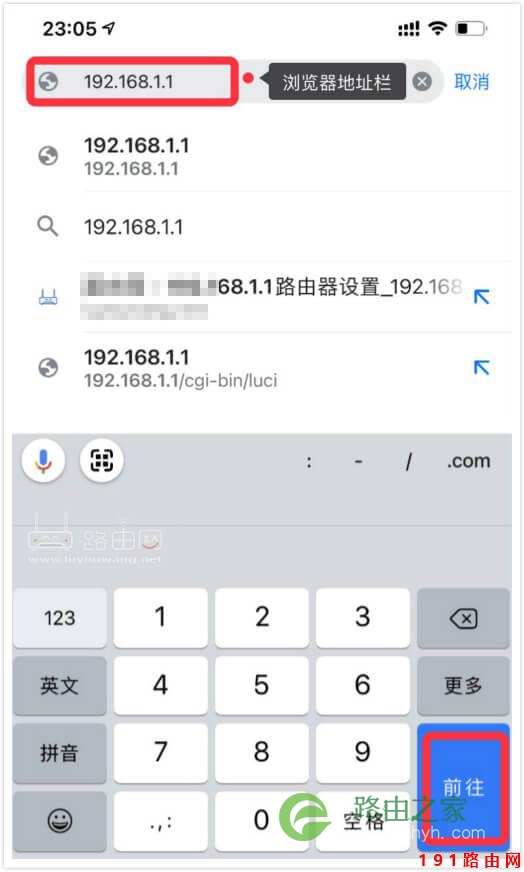
浏览器打开192.168.1.1
第三步:输入管理员密码
打开路由器管理登录页面后需要输入正确的路由器管理员密码(登录密码)才能登录到路由器管理后台界面。
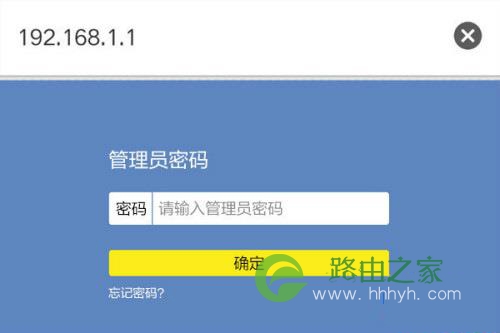
输入路由器管理员密码登录
如果你忘记了路由器管理员密码,那么只能把路由器复位了,恢复出厂设置教程:路由器忘记密码了怎么办?
第四步:修改WiFi密码
进入到路由器管理后台界面后,找到「无线设置」即可修改WiFi名称跟WiFi密码。
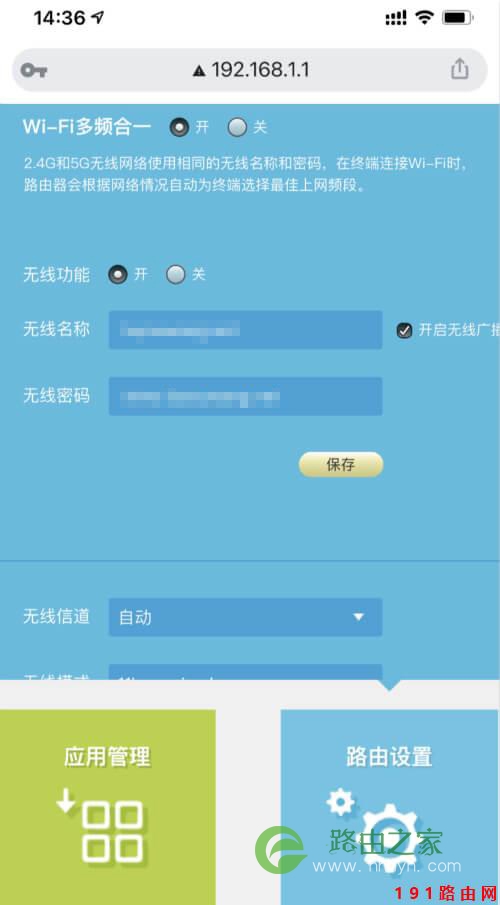
修改WiFi密码
修改好WiFi密码后记得点击「保存」按钮哦,不然你的设置是不会生效的。
点击保存后,WiFi信号会自动断开,大约1分钟左右,你就可以重新连接WiFi上网了。
以上关于192.168.1.1登录管理入口的路由器设置内容,由【WiFi之家网】搜集整理分享。


评论