
192.168.1.1修改WiFi名称和密码步骤(图)

路由器
路
路由器
904
文章
0
评论
• 2021年1月5日12:32:19 • 192.168.1.1 • 阅读 79,519

(导读:192.168.1.1修改WiFi设置(WiFi名称跟WiFi密码))TP-Link的老款路由器登录地址使用的是:192.168.1.1,用户名为:admin,密码为:admin这点我们可以在路由器底部的铭牌上看到,如果"

(导读:192.168.1.1修改WiFi设置(WiFi名称跟WiFi密码))

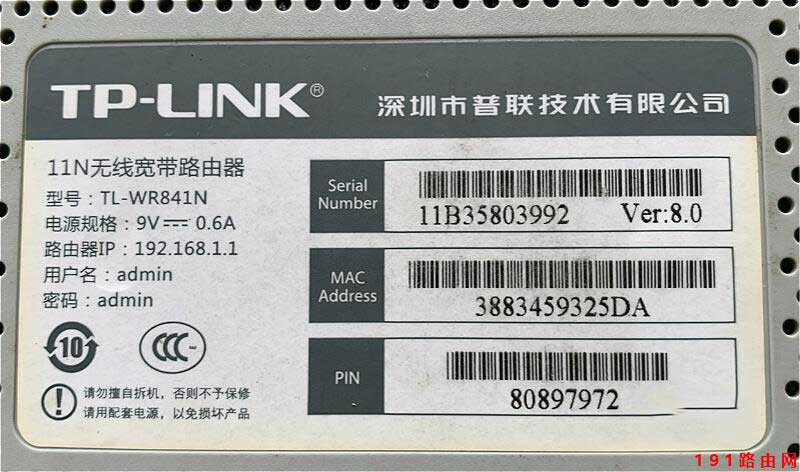
TP-Link的老款路由器登录地址使用的是:192.168.1.1,用户名为:admin,密码为:admin
192.168.1.1修改WiFi名称和密码步骤(图)

这点我们可以在路由器底部的铭牌上看到,如果你的路由器铭牌管理页面地址是tplogin.cn,那么就说明这个路由器没有设置出厂初始密码。
192.168.1.1修改WiFi名称和密码步骤(图)

老款路由器铭牌

一、打开192.168.1.1

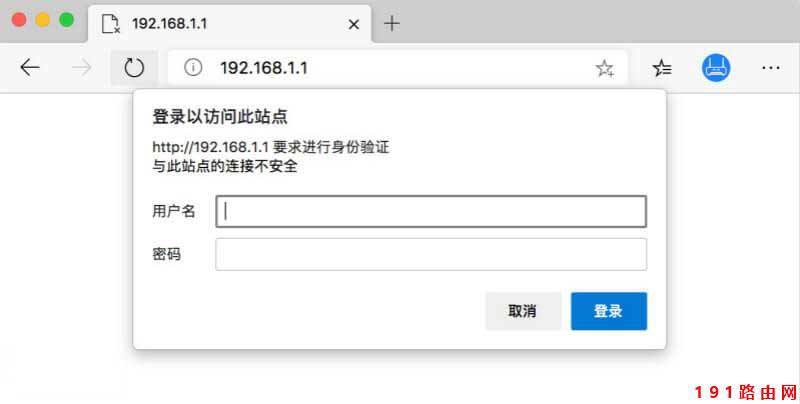
在浏览器地址栏中输入:192.168.1.1 按回车键访问,提示:登录以访问此站点

http://192.168.1.1要求进行身份验证,需要输入用户名跟密码。默认的用户名是:admin 默认的登录密码是:admin
192.168.1.1修改WiFi名称和密码步骤(图)

192.168.1.1用户名密码

二、修改WiFi设置

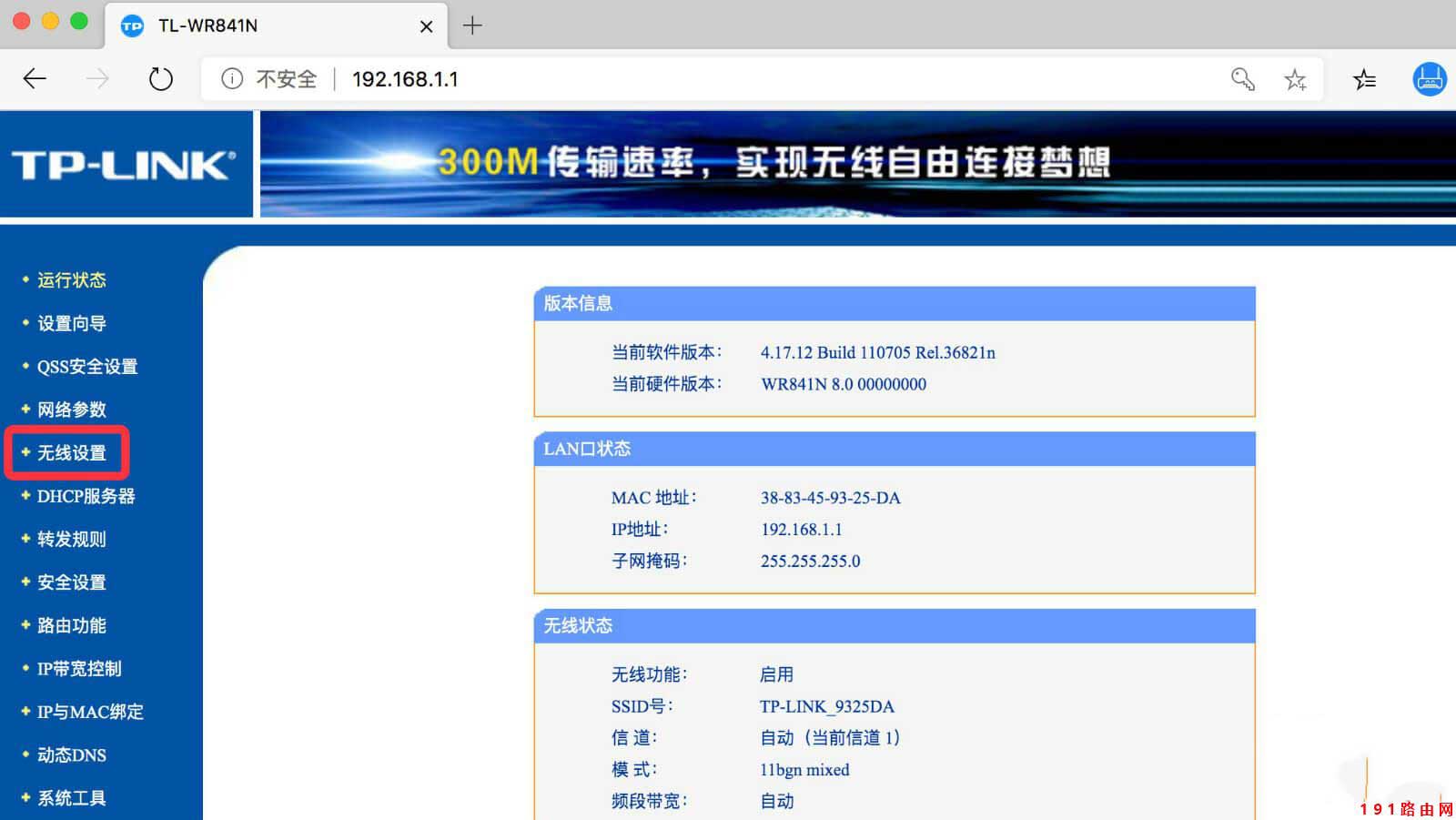
登录到设置界面后在后台找到「无线设置」,如下图:
192.168.1.1修改WiFi名称和密码步骤(图)

无线设置

然后点击无线设置下面的「基本设置」,这里可以修改WiFi名称,SSID号就是无线信号(WiFi信号名称)了,更改后需要重启路由器才能生效哦。
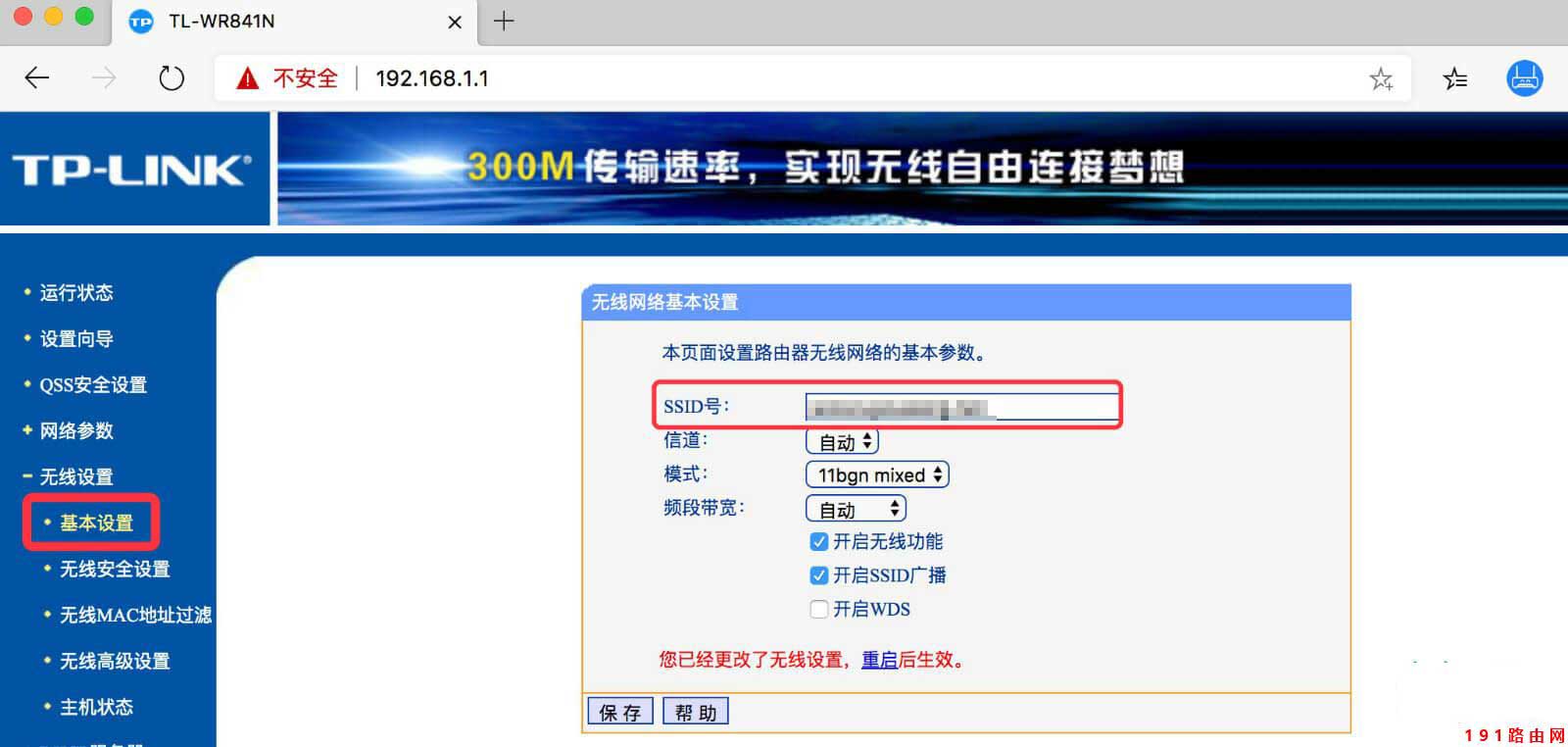
192.168.1.1修改WiFi名称和密码步骤(图)

基本设置

无线安全设置这个可以修改WiFi密码跟无线WiFi加密方式,如下图;PSK密码就是WiFi密码(无线网络密码)
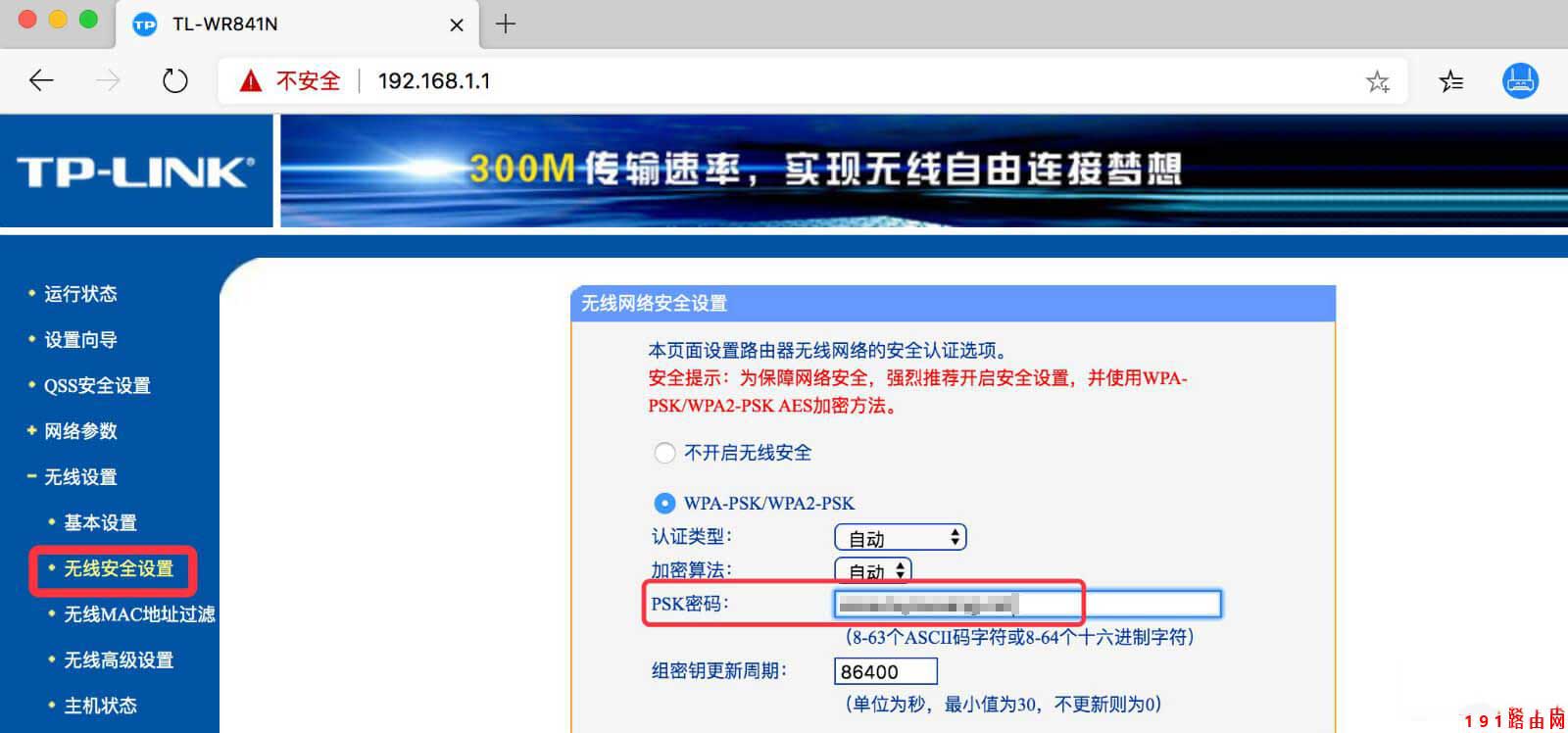
192.168.1.1修改WiFi名称和密码步骤(图)

无线安全设置

三、重启路由器

无论你设置了什么,都需要点击「保存」,然后重启路由器后修改设置才会生效。
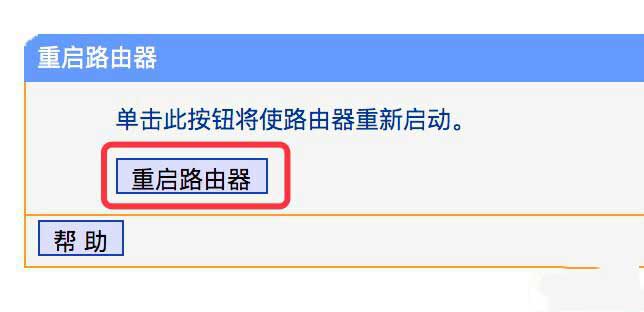
192.168.1.1修改WiFi名称和密码步骤(图)

重启路由器

相关推荐

192.168.0.1 路由器登录界面 192.168.1.1

192.168.0.1 路由器登录界面

... 现在开始构思文章内容: 核心关键词:192.168.0.1、路由器登录界面 首段要求: - 120~150字,不超过5句话 - 第一句:代入式场景或问句 - 第二句:常见错...
192.168.1.1登录地址 192.168.1.1

192.168.1.1登录地址

为什么输入192.168.1.1却进不了后台? 当你满怀期待地在浏览器地址栏敲下“192.168.1.1”并按下回车,却只看到“无法访问此网站”的提示时,是不是瞬间觉得头大?大多数...
fwr100无线路由器设置(fwr100无线路由器手机设置) 路由器设置

fwr100无线路由器设置(fwr100无线路由器手机设置)

FWR100无线路由器设置 FWR100无线路由器是一款高性能、稳定可靠的无线路由器,使用方便,设置简单。以下是通过手机进行FWR100无线路由器的设置步骤: 第一步:连接无线路由器 将FWR100无...
商用无线路由器设置(fw325r无线路由器设置) 路由器设置

商用无线路由器设置(fw325r无线路由器设置)

商用无线路由器设置 商用无线路由器是企业和机构必备的网络设备之一,它可以实现无线网络的覆盖和管理。下面是对FW325R无线路由器的设置介绍。 登录路由器管理页面 首先,要在电脑上连接无线路由器,并打开...
