
导读:"192.168.1.1手机登录无线wifi设置密码"路由器知识分享 192.168.1.1地址是路由器的登录入口,常见的为tplink路由器管理地址;想要手机登录192.168.1.1路由器管理入口设置无"
导读:"192.168.1.1手机登录无线wifi设置密码"路由器知识分享
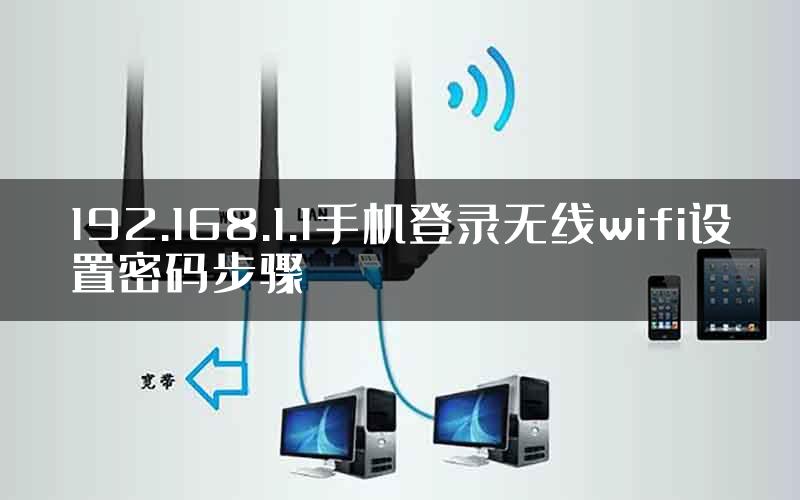
192.168.1.1地址是路由器的登录入口,常见的为tplink路由器管理地址;想要手机登录192.168.1.1路由器管理入口设置无线WIFI密码,就需要手机能够正常的连接到路由器的WIFI网络。下面小编教大家如何使用手机登录192.168.1.1修改路由器密码。
如何登录192.168.1.1
首先接通路由器电源,等待路由器灯亮起;然后打开手机无线网络设置;选择你的路由器名称连接;
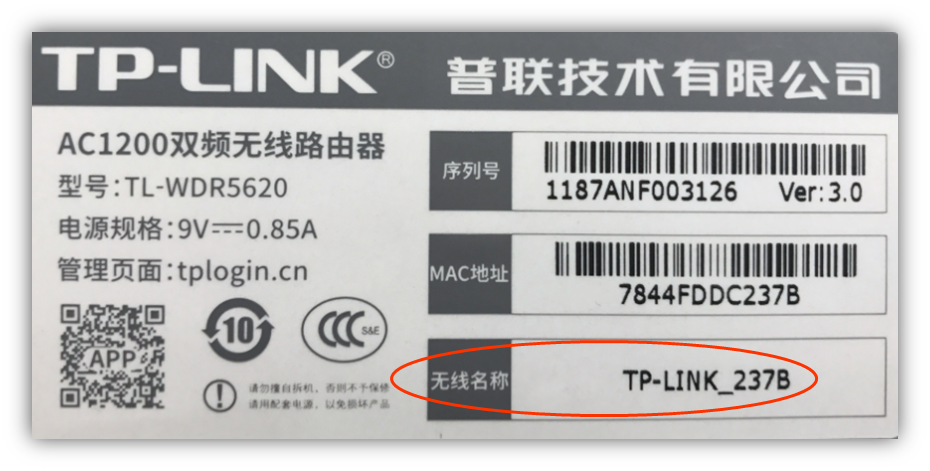
一般路由器背面会有一个无线名称就是你的路由器名称。
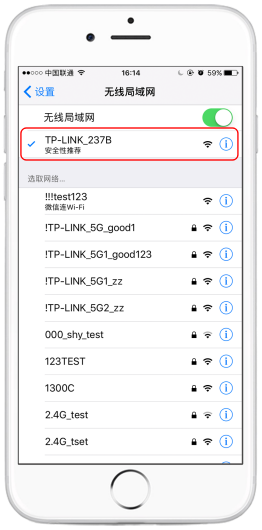
然后选择你的无线名称进行连接即可。
如果要求输入无线密码(注意:新买的路由器一般会有一个默认的密码,可以参考路由器背面贴纸说明;新款路由器一般不需要密码连接);连接成功之后,手机会有一个WIFI的无线标志,表明成功连接到了无线。这个时候我们可以打开手机浏览器,在浏览器中输入地址http://192.168.0.1 即可打开路由器管理界面,输入登录密码(如果没有修改过,可以使用默认的登录密码登录。第一次设置路由器,可能会需要你重新设置一个登录密码。);
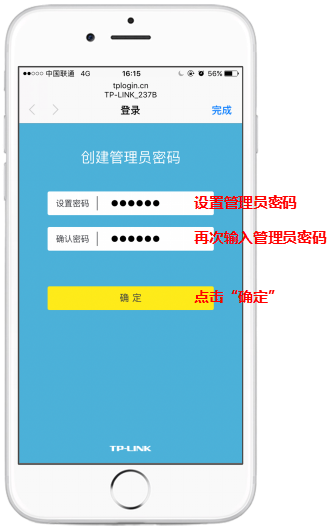
进入路由器控制界面之后。
可以设置上网方式,这里有自动获取IP上网或者选择宽带拨号上网,这取决于你的光纤猫设置。如果光纤猫设置了拨号上网,无线路由器只需要设置自动获取IP上网方式,如果光纤猫没有设置拨号上网,那么可以使用路由器来设置拨号上网。
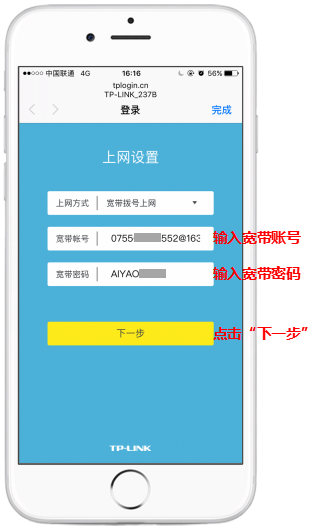
设置完成上网方式就可以修改无线密码:
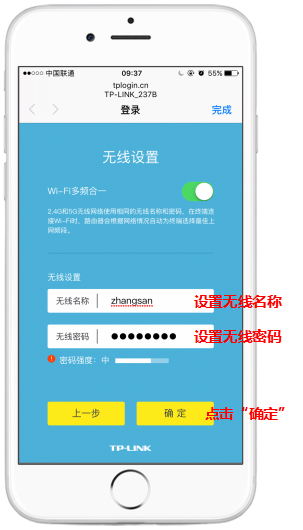
找到无线设置;设置路由器的无线名称和无线密码,设置完成后,点击“完成”保存配置。请一定记住路由器的无线名称和无线密码,在后续连接路由器无线时需要用到。
注意:tplink路由器也可以使用tplogin.cn地址进行登录。

评论