
192.168.1.1 登陆入口详细介绍 http//192.168.1.1进入图解今日,小编为大家介绍路由设置,192.168.1.1 IP地址是登陆大多数无线路由器或ADSL调制解调器的默认网关。路由器可以使"
192.168.1.1 登陆入口详细介绍 http//192.168.1.1进入图解
今日,小编为大家介绍路由设置,192.168.1.1 IP地址是登陆大多数无线路由器或ADSL调制解调器的默认网关。路由器可以使用多个IP主地址,192.168.1.1是zui常见的地址,例如10.0.0.1或192.168.0.1也是其他路由器IP选项。这些IP通常被称为主机地址。
点击进入192.168.1.1点击进入192.168.0.1
192.168.1.1设置步骤图解
为了访问您的路由器,请在浏览器的地址栏中填写192.168.1.1。一旦您成功访问路由器管理面板,您可以调整并设置以下几个选项:IP Qos,DNS,代理,LAN,WAN,网络管理,安全选项,WLAN无线设置,PPPOE上网方式,MAC,WPS,DSL和DHCP客户端。
如何登录192.168.1.1 IP地址?
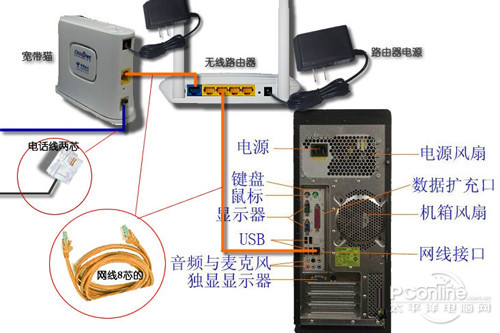
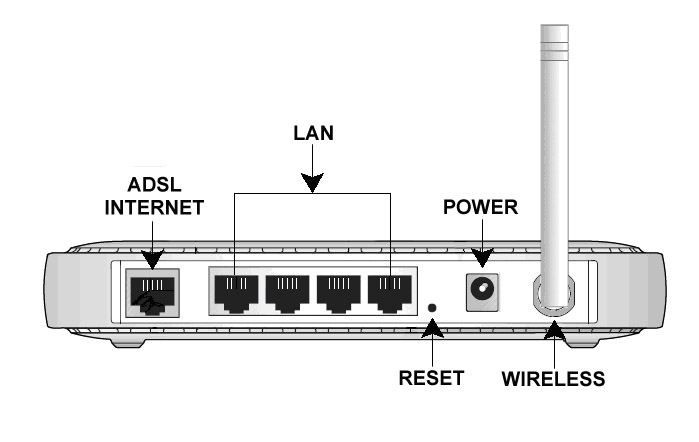
首先连接路由器,按以下正确的连接图文示例;电脑用户可以使用网线连接路由器,手机用户请打开无线网络搜索路由器默认WIFI名称连接。
1.在浏览器的地址栏中手动输入 http://192.168.1.1。如果192.168.1.1是不是你的路由器的IP地址,请在说明书中查看你的路由器管理地址。
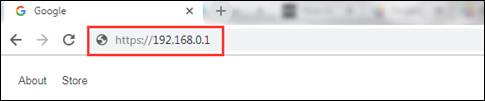
注:在以上正确的地方输入路由器登陆IP地址
2.输入您的用户名和密码登录您的路由器,通常默认用户名和密码都是admin。
3.如果您不记得用户名和密码详细信息,请按照以下说明进行路由器复位操作。通过路由器背面查看路由器默认用户名和密码(图一):
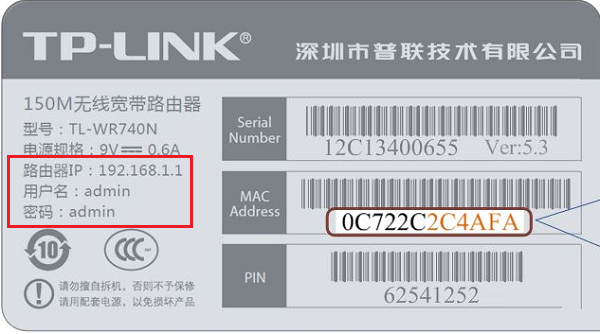
注意:如果你无法通过192.168.1.1登陆路由器界面,请尝试使用其他地址,列如:192.168.0.1或10.0.0.1;详情查看路由器说明书。
如果您忘记了路由器的用户名和密码,该怎么办?
如果忘记密码,您需要重置无线路由器或ADSL调制解调器。您可以通过以上方法找到有关路由器默认密码。如果仍然找不到,您可以重置路由器。现代路由器和调制解调器有一个隐藏的复位按钮,您需要用牙签按15秒。它会将路由器重置为出厂设置(如下图)。
192.168.1.1打不开或路由器管理界面无法打开怎么办(图四):
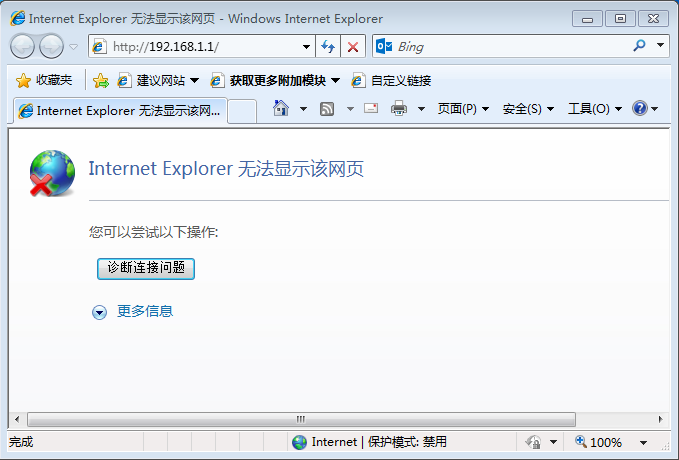
在浏览器中输入http://192.168.1.1显示无法显示该网页,打不开路由器登录界面如下图所示

解决办法:
1.请根据【图三】确保路由器与电脑正确连接并路由器的LAN口且对应指示灯亮
2.把电脑的IP设为自动获取(方法参考:如何设置电脑为自动获取IP模式)
3.检查您在浏览器中输入的地址是否为路由器管理地址(依照【图一】可查看路由器IP地址)
4.检查路由器端口是否被修改:如果路由器开启了远程管理,修改过路由器的管理端口,则需要以“http://管理IP:端口”的方式登录,IP加端口号,如:http://192.168.1.1:8080。
5.检查浏览器是否设置为代理模式,如果浏览器设置了默认自动拔号或代理服务器功能都会导致无法登录管理界面。
6.路由器开启了IP与MAC地址强制绑定,在没有正确设置的情况下,会导致无法登录管理界面,或是忘记路由器管理IP或端口,建议将路由器恢复出厂设置【图二】。
修改无线WIFI密码和无线网络名称通用参考步骤:
第一步:进入路由器控制面板(在连接路由器的电脑上打开浏览器,输入路由器的管理地址)
第二步:修改无线网络名称
水星路由器设置: 登录管理界面后,点击 无线设置 >> 基本设置,修改SSID号(即无线网络名称),其他设置保持默认,点击 保存。如下:
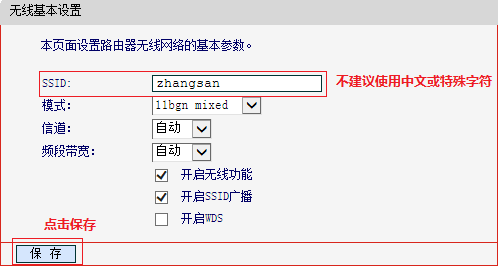
水星路由器无线网络名称
进入 无线设置 >> 无线安全设置,选择 WPA-PSK/WPA2-PSK,设置一个不少于8位的PSK密码,点击 保存。
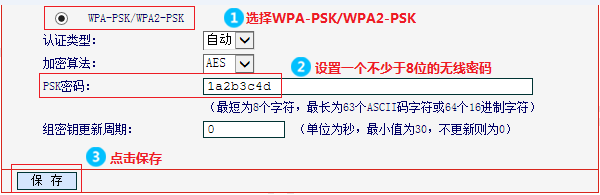
水星路由器密码修改
TPlink路由器修改密码设置: 登录管理界面后,在页面左侧会有网络状态,此处可以分别管理2.4G、5G1和5G2的无线网络的名称、密码,如下:
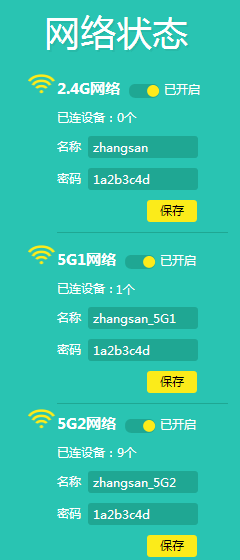
TPlink路由器网络名称修改
腾达路由器设置密码: 在跳转的页面中点击 “无线设置”更改无线信号名称和无线密码,参考如下操作步骤:
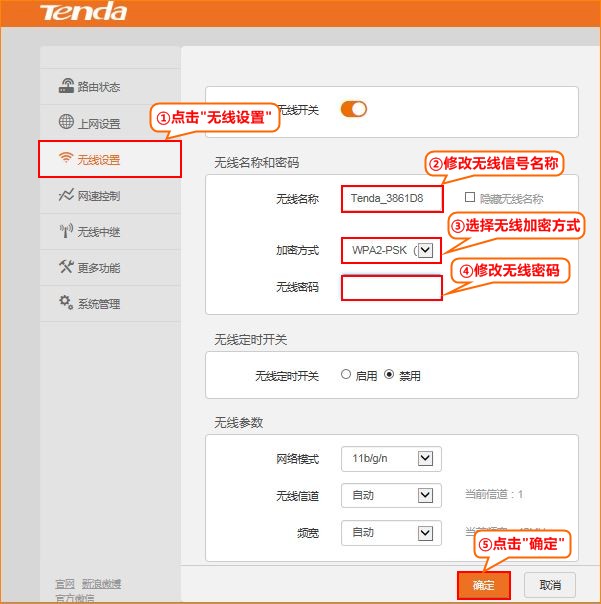
腾达路由器网络名称设置
斐讯路由器修改密码方法:登陆界面后,找到上方菜单—无线设置
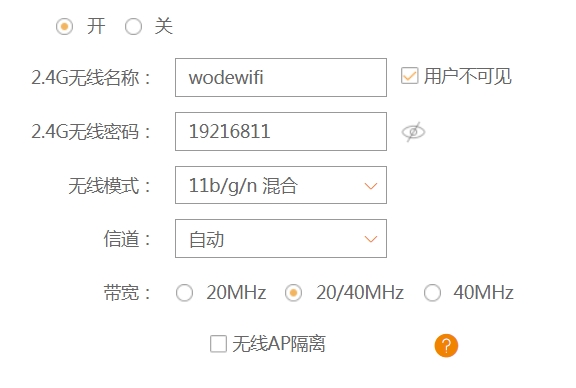
如果你勾选了用户可见,那么你的WIFI就会隐藏,需要手动添加无线名称进行连接。
如何修改登陆路由器的IP地址
默认登陆地址是你的路由器预先设定的,所以拿到新的路由器都会有一个登陆IP地址或域名。但是用户是可以自行修改它的,可以有效的防止别人篡改你的路由器信息。
操作如下:
1;登陆到路由器管理面板,地址为192.168.0.1或192.168.1.1(admin / admin是用户名和密码)
2;转到高级设置-LAN口设置
3;在LAN口IP地址中修改为你自己想要的IP;例如修改成192.168.2.1或192.168.3.1
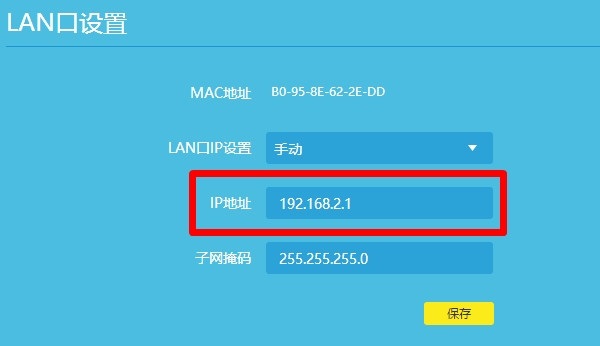
4,保存后,重启路由器,使用新的地址登陆路由器
提示:在此过程中如遇到任何问题,都可以将路由器恢复出厂设置,以便所有的自定义设置都恢复到原始的状态。

评论