
导读:"192.168.1.253登录路由器设置的方法"路由器知识分享 192.168.1.253是路由器的登录地址,要想登录192.168.1.253进行路由器设置,首先需要把路由器安装并连接好;然后登录到19"
导读:"192.168.1.253登录路由器设置的方法"路由器知识分享

192.168.1.253是路由器的登录地址,要想登录192.168.1.253进行路由器设置,首先需要把路由器安装并连接好;然后登录到192.168.1.253路由器界面进行上网设置。下面介绍了192.168.1.253路由器上的AP模式的设置方法。
友情说明:在设置192.168.1.253路由器密码时,用户应该确保192.168.1.253路由器已经完成了上网配置;如果没有完成上网配置,请先阅读文章: 192.168.1.253路由器设置(Router模式) ,根据文章完成上网设置。
适用场所:例如宾馆、酒店或者其它提供了一根可以上网的网线,需要借助这根网线来使用无线网络。

步骤一:配置电脑IP
配置192.168.1.253路由器之前,需要手动给笔记本电脑上的无线网卡的设置一个192.168.1.X(2 X 252)的IP地址,下面以Windows XP系统为例进行介绍。
1、右击“网上邻居”—— 点击“属性”
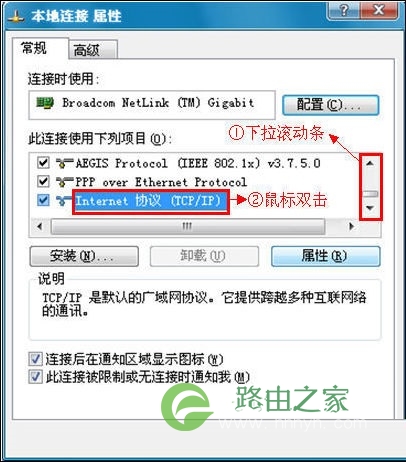
2、右键点击“无线网络连接”—— 选择“属性”(注意是:无线网络连接,而不是本地连接)
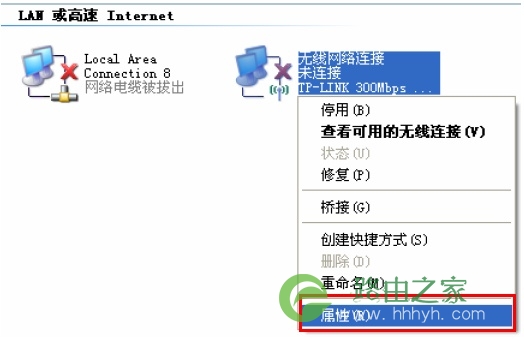
3、鼠标双击“Internet协议(TCP/IP)”
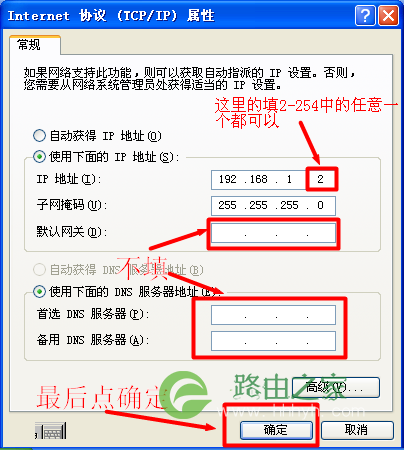
4、在IP地址后输入:192.168.1. ×(×为从2~252之间的任一整数,在此以192.168.1.2为例)—— 在子网掩码后输入:255.255.255.0—— 点击确定。返回上一个界面,点击确定。PS:默认网关和DNS服务器地址不用配置。
步骤二:无线连接192.168.1.253路由器
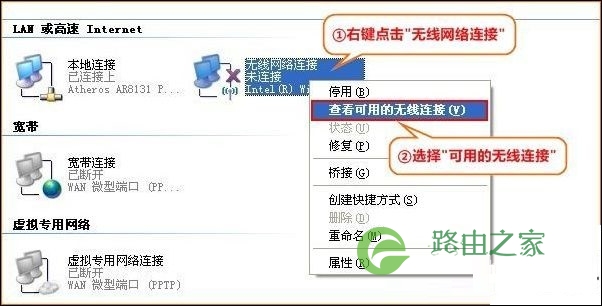
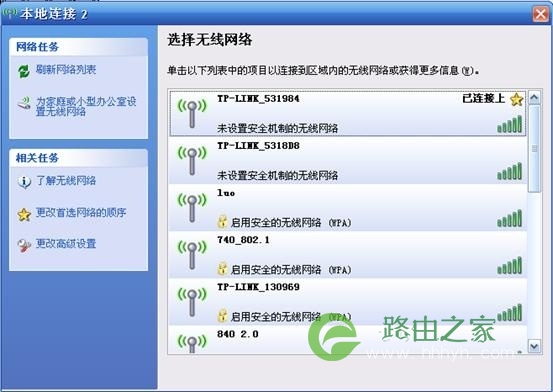
1、右键点击“无线网络连接”—— 选择“查看可用的无线连接”。
2、找到192.168.1.253路由器的的SSID(无线网络名称),点击连接即可;SSID一般是TP-Link_XXXXXX(XXXXXX是TP-Link迷你路由器MAC地址的后6位,可以在路由器的底部或者说明书上找到MAC地址信息)。
步骤三:配置192.168.1.253路由器
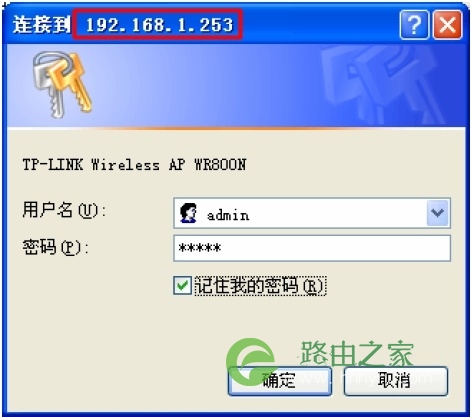
1、登录设置界面:在浏览器的地址栏中输入:192.168.1.253并按下回车键—— 输入“用户名”和“密码”(用户名和密码的出厂默认值均为admin)—— 单击“确定”按钮。
2、运行设置向导:初次设置192.168.1.253路由器时,系统会自动弹出“设置向导”界面;如果没有自动弹出此页面,可以单击页面左侧的“设置向导”菜单来运行。

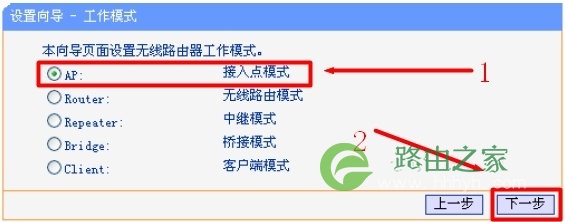
3、选择“AP”—— 点击“下一步”。
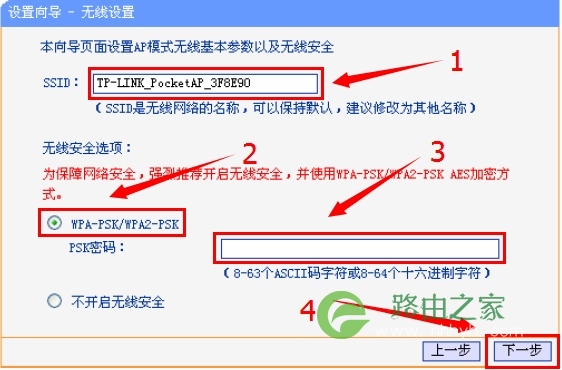
4、设置“SSID”—— 选择“WPA-PSK/WPA2-PSK”—— 设置“PSK密码”(PSK密码就是无线网络的密码)—— 点击“下一步”。
5、点击“重启”,重启后192.168.1.253路由器上的AP模式配置就生效了。
至此,就完成了192.168.1.253路由器上AP模式的设置,用户的手机、笔记本电脑可以通过无线的方式连接到192.168.1.253路由器上共享无线上网了。

评论