
原标题:"访问192.168.1.1出现电信页面怎么办?"的相关路由192.168.1.1登录设置教程。来源 - WiFi之家网。通常我们设置路由器的时候需要登录到路由器的管理界面,那么在浏览器中"
原标题:"访问192.168.1.1出现电信页面怎么办?"的相关路由192.168.1.1登录设置教程。来源 - 【WiFi之家网】。

通常我们设置路由器的时候需要登录到路由器的管理界面,那么在浏览器中输入192.168.1.1IP地址之后; 某些用户会打开中国电信登录页面(天翼智能网关,即电信光猫页面), 而不是路由器的登录页面 那么我们怎么才能进入到路由器的登录页面呢?
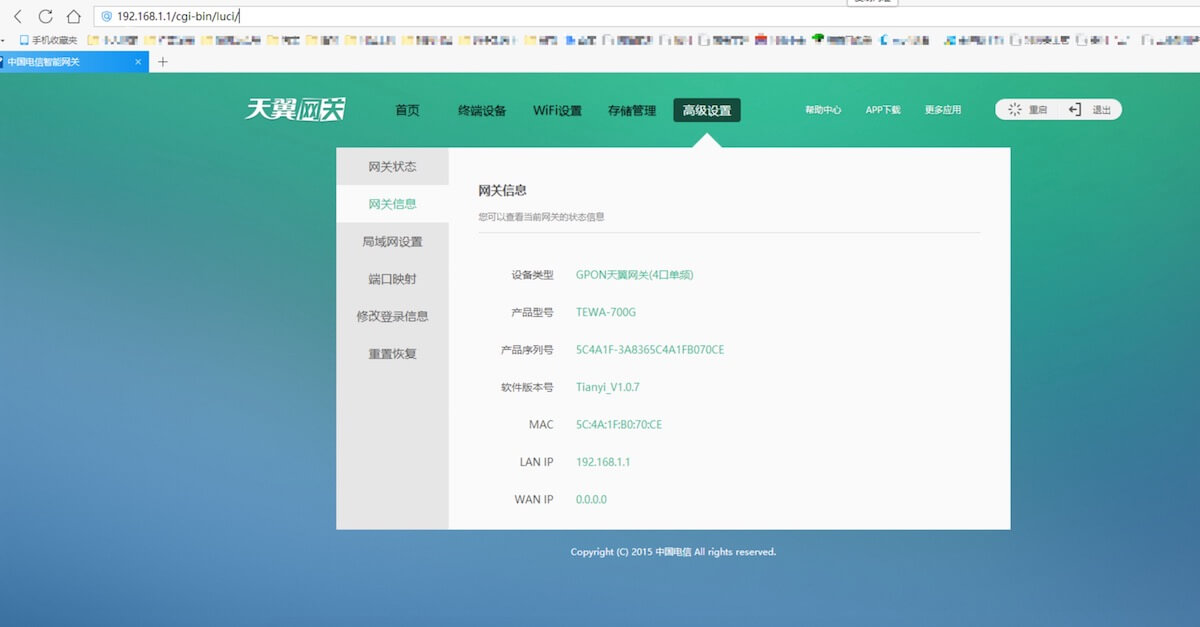
天翼智能网关
出现这种情况 很明显就是网络中的存在IP地址冲突 所以你打开的是电信光猫的登录地址而不是路由器的登陆地址 这种情况通常发现在电信光猫的登录地址与路由器的登陆地址相同。
那么想要解决这个问题,只有手动来修改路由器的IP地址 使得路由器和电信光猫使用不同的登录地址。
首先我们来看如何修改路由器的登陆地址
要修改路由器的登录地址必须登录到路由器的登录界面; 在设置之前我们先断开路由器光猫的连接,也就是拔掉路由器WAN口的网线,仅让你的电脑连接到路由器的LAN接口就可以了;
1.使用电脑和手机连接到路由器的局域网,链接成功之后我们打开浏览器,在浏览器的地址栏中输入192.168.1.1路由器的登陆地址。
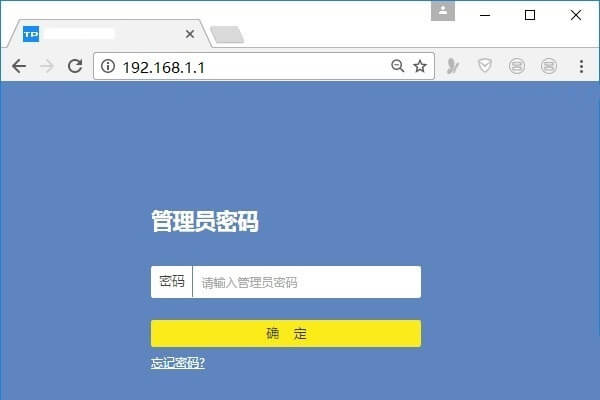
2.进入路由器的管理界面之后输入登录密码然后即可跳转到路由器的设置界面。
3.在路由器的设置界面找到lan口设置,在LAN口设置的IP地址栏中输入 你想要的IP地址 这里我们可以把它改成192.168.2.1 然后保存。
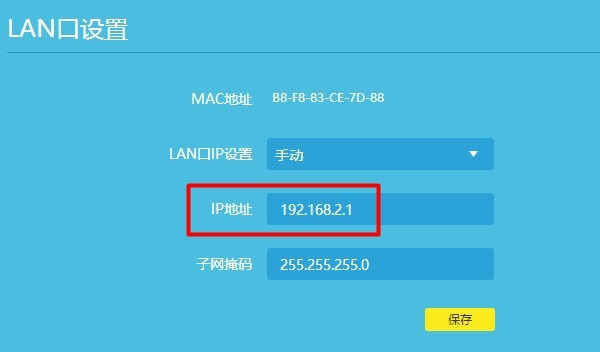
4.修改完成之后路由器会致重启 重启之后我们在使用新的路由器 登录地址登录到路由器界面 然后重新配置网络。 这个时候我们就可以把路由器与光猫接起来了,以后我们在浏览器中输入新的IP地址192.168.2.1就能进入到路由器的登录界面了。
作为现在很多的路由器都是使用网址来作为登录地址而不是 使用这种IP地址192.168.1.1 来登录路由器因为通常的会造成IP地址与猫的冲突,例如tplink路由器登录地址是:tplogin.cn,腾达路由器登录地址是:tendawifi.com
为了确保你的设备连接正确,请按照以下图示来安装连接路由器与光猫
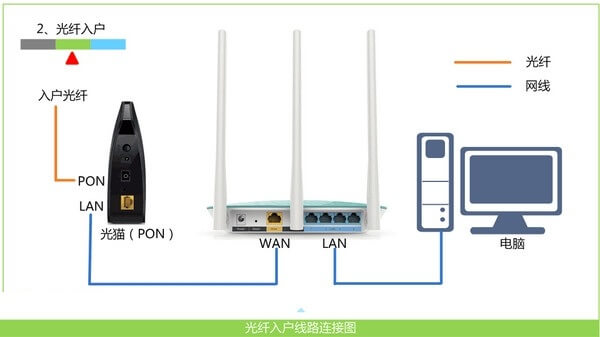
结论, 我们拿到路由器可以在路由器的背面找到路由器的铭牌, 上面有路由器的登陆地址如果是网址的话我们直接可以使用网址来登录。

评论