192.168.0.1登录页面手机版(最新入口)

路由器
路由器
884
文章
0
评论
2021年1月9日12:35:11 192.168.0.1 阅读 708,464

原标题:"192.168.0.1登录页面"的相关路由192.168.1.1登录设置教程。来源 - WiFi之家网。本文主要介绍无线路由器192.168.0.1登录页面,192.168.0.1登录入口、密码设置包括两个方"

原标题:"192.168.0.1登录页面"的相关路由192.168.1.1登录设置教程。来源 - 【WiFi之家网】。

192.168.0.1登录页面手机版(最新入口)

本文主要介绍无线路由器192.168.0.1登录页面,192.168.0.1登录入口、密码设置包括两个方面:

1.192.168.0.1登录页面

2.路由器登陆密码的设置和修改;

3.路由器无线密码的设置和修改;

192.168.0.1登录页面手机版(最新入口)

192.168.0.1登录页面

本文以腾达路由器为例,登录入口http://192.168.0.1

路由器登录密码修改方法:

1.登录管理界面

在电脑上打开浏览器,在地址栏输入tendawifi.com或192.168.0.1,然后按回车键(键盘上的Enter键),如下图所示:

192.168.0.1登录页面手机版(最新入口)

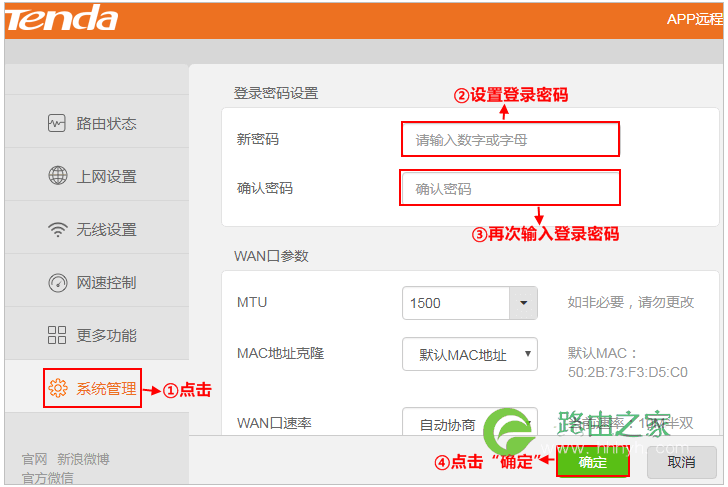
2.设置登录密码

  1. 登录路由器管理界面,点击“系统管理”,找到“登录密码设置”模块。
  2. 新密码:设置登录密码。
  3. 确认密码:再一次输入新的登录密码。
  4. 点击页面底端的 确定 。(如下图所示)

192.168.0.1登录页面手机版(最新入口)
点击确定保存后,页面将会跳转到登录页面,此时输入刚才设置的密码,然后点击登录,即可登录到路由器的管理页面。

192.168.0.1登录页面手机版(最新入口)

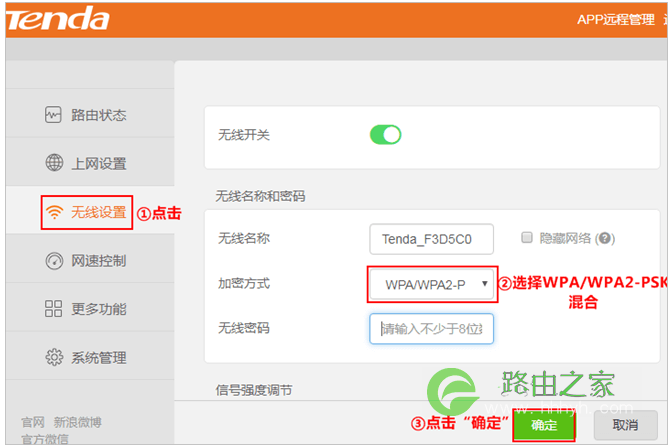
路由器无线密码修改方法:

1.登录管理界面在电脑上打开浏览器,在地址栏输入tendawifi.com或192.168.0.1,然后按回车键(键盘上的Enter键),如下图所示:

192.168.0.1登录页面手机版(最新入口)

192.168.0.1登录页面手机版(最新入口)

部分老版本的无线路由器,在“上网设置”页面模块设置无线密码,请根据页面提示操作,设置后点击“确定”即可。

注意:如您只是修改之前设置过的无线密码,不修改无线名称的话,那么之前连接过的无线终端(手机、笔记本等)需要删除无线配置文件后重新输入无线密码连接。

相关推荐

网件双频路由器设置(路由器设置双频合一好不好)

网件双频路由器设置 如果你想要更快速且更稳定的网络连接,那么购买一个双频路由器是一个不错的选择。网件是一个值得信赖的品牌,其双频路由器也非常受欢迎。但是,如何正确地进行网件双频路由...

如何改动路由器频道设置(路由器频道设置哪个好)

如何改动路由器频道设置(路由器频道设置哪个好) 路由器频道设置对于无线网络稳定性和速度有很大的影响。如果你发现家里的无线网络经常掉线或者速度慢,那么就可以尝试改动路由器频道设置。 ...

自家路由器信号增强设置(fast路由器信号增强设置)

自家路由器信号增强设置(fast路由器信号增强设置) 在家中使用无线网络,经常会遇到信号不稳定的情况,这可能是由于路由器信号不够强造成的。为了解决这个问题,在这里我们将介绍如何使用...

怎么设置无线路由器信道(无线路由器ap信道设置)

怎么设置无线路由器信道(无线路由器ap信道设置) 无线路由器的信道设置可以让你的网络更加稳定和快速。信道的选择有很多,但是不同的信道会有不同的干扰情况,因此选择合适的信道非常重要。...

路由器怎么设置频段(如何提高路由器信号强度)

路由器怎么设置频段(如何提高路由器信号强度) 现代家庭中,很多家庭都配备了无线路由器。但是,在使用无线路由器的时候,难免会遇到一些信号不稳定的问题。这时候,就需要对路由器进行一些设...