

【导读】192.168.11手机登录 192.168.1.1路由器设置,下面就是191路由器网小编整理的192.168.1.1设置教程。 后台收到用户留言:192.168.11怎么用手机登录?以及192.168.1.1路由器"
【WiFi之家网】192.168.11手机登录 192.168.1.1路由器设置,下面就是【WiFi之家网】小编整理的192.168.1.1设置教程。
后台收到用户留言:192.168.11怎么用手机登录?以及192.168.1.1路由器修改wifi密码。

这个问题很简单,手机用户先连接上你的路由器WiFi信号,然后在浏览器里打开192.168.1.1,输入管理员密码登录到路由器设置后台,在无线设置里就能修改WiFi密码了。

192.168.1.1
方法与步骤如下:
1、手机连接上WiFi
手机要先连接上你的路由器WiFi信号,这样才能打开路由器的管理页面。
我发现有不少用户是直接随便的连接上一个wifi,这样是不对的,你需要连接上你要登录管理的路由器WiFi信号。
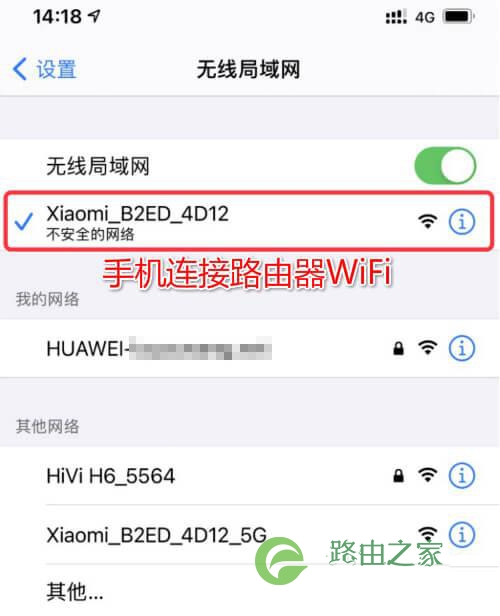
手机连接路由器WiFi
2、手机打开路由器管理页面
手机打开浏览器,在浏览器地址栏里输入路由器的管理页面地址192.168.1.1,按前往键打开登录地址。
然后输入路由器管理员密码登录。
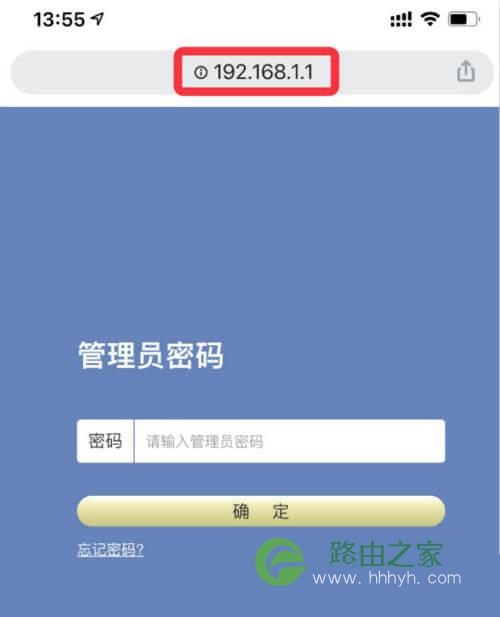
192.168.1.1登录页面
注意:不是所有的路由器登录管理页面地址都是192.168.1.1,不同品牌的路由器它的管理页面地址都是不一样的,我可以从路由器底部的标签上查看到该领域的管理页面地址(路由器后台地址)。
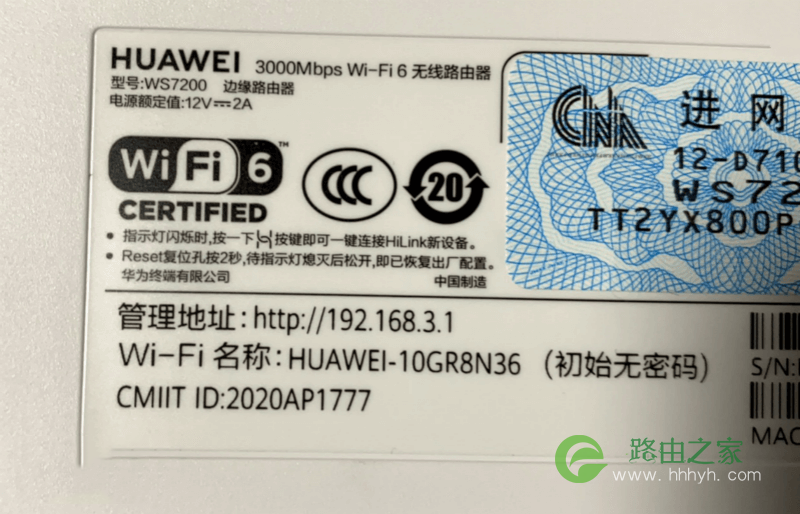
3、修改WiFi密码
成功登录进入后,找到「无线设置」或者「Wi-Fi设置」即可修改wifi信息,包括wifi名称与wifi密码,还能隐藏WiFi信号。

修改WiFi密码
修改完成后点击「保存」,然后路由器的WiFi会自动重启,过程大概需要30秒,然后你就可以用新的wifi信号上网了。
以上关于192.168.11手机登录 192.168.1.1路由器设置的路由器设置内容,由【WiFi之家网】搜集整理分享。


评论