
原标题:"连接上192.168.1.1没有账号密码输入框"的相关路由192.168.1.1登录设置教程。来源 - WiFi之家网。
在使用路由器的过程中,若您的电脑使用的是Xp系统,有时在登录无线路"
原标题:"连接上192.168.1.1没有账号密码输入框"的相关路由192.168.1.1登录设置教程。来源 - 【WiFi之家网】。
在使用路由器的过程中,若您的电脑使用的是Xp系统,有时在登录无线路由器设置界面在IE浏览器地址栏输入192.168.1.1,会出现无法弹出用户名和密码对话框问题,导致您设置不了上网账号和密码,那么请参考一下方法来解决:
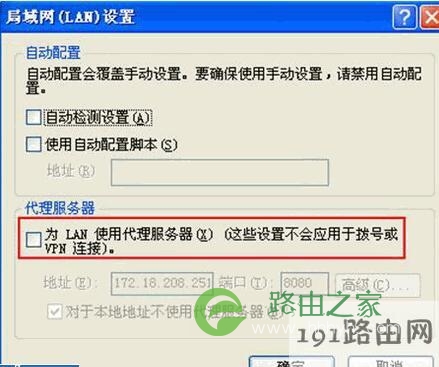
1、检查IE是否设置了代理,如果有请取消。在上图中点击局域网设置,如下图:
2、检查电脑是否和LAN口(1,2,3,4口中任意一口)连好,路由器上对应的指示灯是否是亮的。
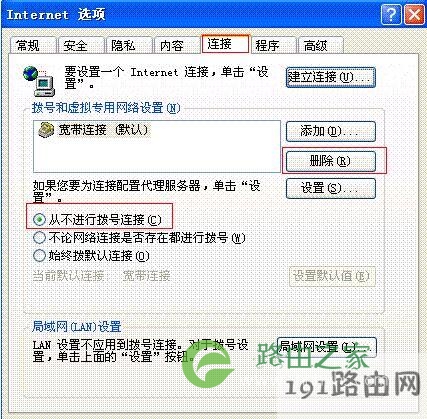
3、如果是拨号上网的用户,请先删除宽带的拨号连接,并选择"从不进行拨号连接" 。点击浏览器里面的工具---Internet选项----连接,如下图:
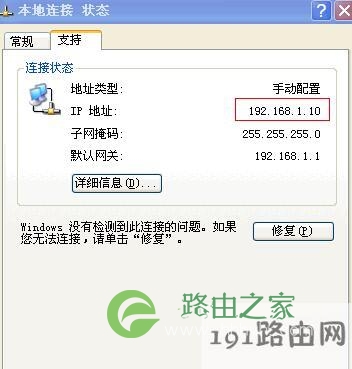
4、检查本地连接的IP地址与路由器LAN口IP处于同一网段。如果不在同一网段,可以手工配置一个IP地址,如下图:
5、重启电脑后再尝试登陆192.168.1.1的管理界面。
6、可以尝试将路由器复位,恢复到初始设置。
7、如果您修改了路由器管理端口,则登陆时应输入http://LAN口IP:端口号。

评论