192.168.1.1进不去如何设置路由器

路由器
路由器
886
文章
0
评论
2021年1月9日13:42:37 192.168.1.1 阅读 20,469

原标题:"设置无线路由器时192.168.1.1进不去怎么办?"的相关路由192.168.1.1登录设置教程。来源 - WiFi之家网。
我们在设置路由器时要进入192.168.1.1进行设置。可是,如果悲"

原标题:"设置无线路由器时192.168.1.1进不去怎么办?"的相关路由192.168.1.1登录设置教程。来源 - 【WiFi之家网】。
192.168.1.1进不去如何设置路由器

我们在设置路由器时要进入192.168.1.1进行设置。可是,如果悲催的进不了192.168.1.1该怎么办呢?

方法/步骤一、ping 192.168.1.1

zui简单的方法就是ping 192.168.1.1。下面教你如何ping 192.168.1.1:

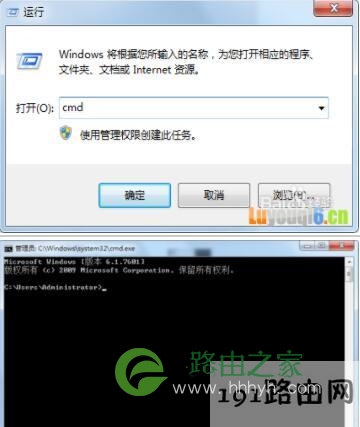
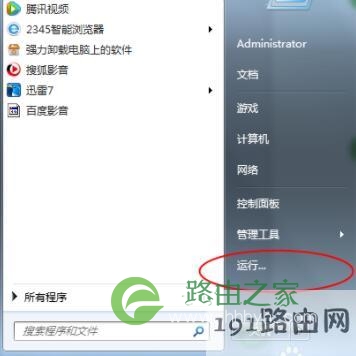
单击开始→运行,或者按WIN+R组合键
192.168.1.1进不去如何设置路由器

输入cmd,然后敲回车键;出现下列窗口

192.168.1.1进不去如何设置路由器

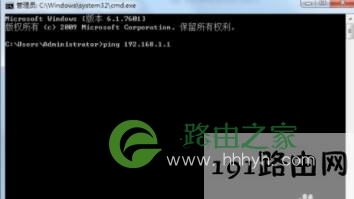
输入ping 192.168.1.1,然后敲回车键

注意:ping和192.168.1.1之间有空格!
192.168.1.1进不去如何设置路由器

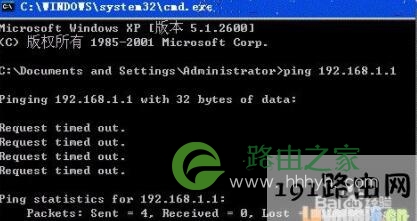
①如果出现下列界面:

Request time out表示查询超时,下面的sent和lost表示你发送数据和丢失了数据。lost要比sent少才有可能接通,下图中lose 4=sent 4,就是全部丢失了,表示没有ping通!
192.168.1.1进不去如何设置路由器

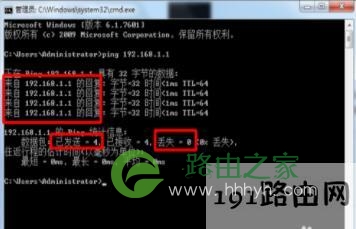
②如果出现下列界面:

既有来自192.168.1.1的回复,丢失的又为0,则ping 通了!
192.168.1.1进不去如何设置路由器

方法/步骤2、没有ping通怎么办(WIN7+XP)

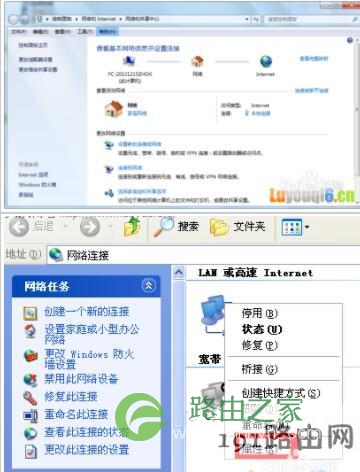
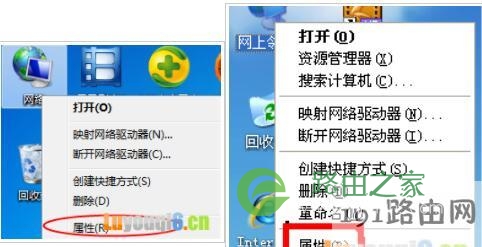
在桌面的“网络”上右击,然后选择属性

注意:XP系统是“网上邻居”
192.168.1.1进不去如何设置路由器

出现网络共享中心窗口

XP是出现网络连接窗口

192.168.1.1进不去如何设置路由器

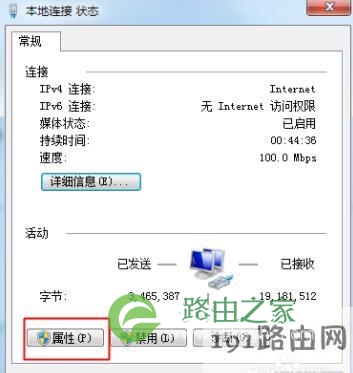
单击本地连接

192.168.1.1进不去如何设置路由器

单击属性

192.168.1.1进不去如何设置路由器

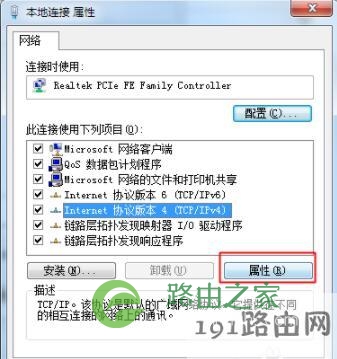
单击INTERNET 协议版本4(TCP/IP4)后,然后单击属性

192.168.1.1进不去如何设置路由器

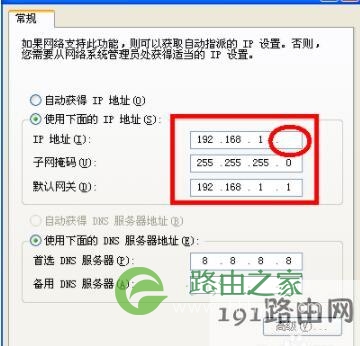
勾选使用下面的IP地址,然后如下操作:

①IP地址输入192.168.1.X(X是2-8)

②然后在子网掩码上点一下,WINXP就会自动填上(255.255.255.0),WIN7需要输入255.255.255.0;

③默认网关上填上:192.168.1.1,现在再确认就OK了!
192.168.1.1进不去如何设置路由器

你现在可以打开http://192.168.1.1了!

相关推荐

192.168.1.1登录地址 192.168.1.1

192.168.1.1登录地址

为什么输入192.168.1.1却进不了后台? 当你满怀期待地在浏览器地址栏敲下“192.168.1.1”并按下回车,却只看到“无法访问此网站”的提示时,是不是瞬间觉得头大?大多数...
怎么设置路由器出厂设置(路由器恢复出厂设置后怎么设置) 路由器设置

怎么设置路由器出厂设置(路由器恢复出厂设置后怎么设置)

在使用路由器的过程中,有时候会遇到一些问题,需要将路由器设置成出厂设置。那么怎么设置路由器出厂设置呢?下面来一步步讲解。 步骤一:连接电脑和路由器 首先,需要用网线将电脑和路由器连...
将路由器恢复出厂设置(将路由器恢复出厂设置之后怎么办) 路由器设置

将路由器恢复出厂设置(将路由器恢复出厂设置之后怎么办)

将路由器恢复出厂设置 路由器恢复出厂设置是指将路由器的所有设置都还原到出厂时的状态。这通常是为了解决路由器出现问题或忘记了路由器的登录密码等情况而采取的措施。 如何将路由器恢复出厂...
路由器恢复不了出厂设置怎么办(路由器恢复出厂设置后wifi密码是多少) 路由器密码

路由器恢复不了出厂设置怎么办(路由器恢复出厂设置后wifi密码是多少)

路由器恢复不了出厂设置怎么办 路由器作为家庭网络连接的重要设备,经常需要恢复出厂设置,以便重新设置网络参数或者解决一些网络问题。但是,有时候路由器恢复不了出厂设置,该怎么办呢? 首先,我们需要确定一下...