
(导读:192.168.0.1手机登陆wifi设置教程)192.168.0.1是腾达路由器、友讯路由器的登陆地址,这个IP地址用电脑或者手机都可以登陆到路由器界面,我们可以通过登陆路由器来设置我们"
(导读:192.168.0.1手机登陆wifi设置教程)
192.168.0.1是腾达路由器、友讯路由器的登陆地址,这个IP地址用电脑或者手机都可以登陆到路由器界面,我们可以通过登陆路由器来设置我们的WIFI密码等设置,本文主要介绍192.168.0.1手机登陆路由器设置WIFI的步骤。


192.168.0.1手机登陆wifi设置教程如下:
1、手机连接上你自己的路由器WiFi,这个非常的重要,因为我们身边有很多的WiFi信号,不是随便连上一个WiFi就能登录到路由器的,所以我们要用手机连接上我们要登录设置的路由器WiFi。
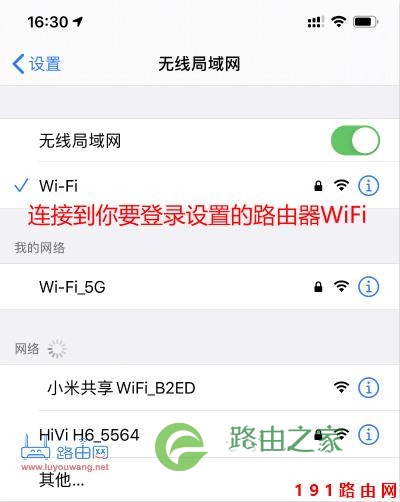
手机连接到要登录设置的WiFi
2、打开手机浏览器(手机自带的浏览器或者你自己下载的第三方浏览器都可以),在浏览器地址栏输入:192.168.0.1 按前往键(确认键或者访达键)访问到路由器登录页面。
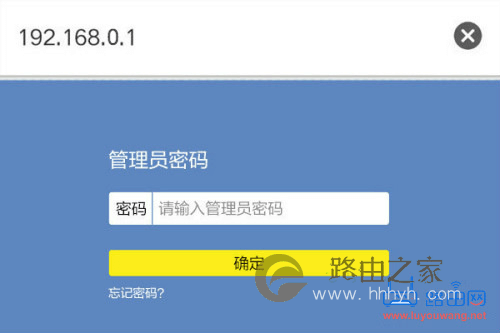
192.168.0.1管理员密码
3、输入正确的管理员密码登录到路由器设置页面。
管理员密码就是以前刚刚设置路由器的时候所创建的,它有可能是你的WiFi密码。
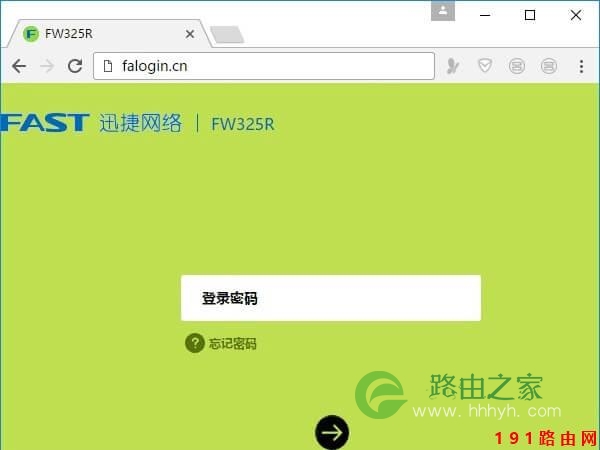
4、修改WiFi密码;找到「无线设置」或者「Wi-Fi设置」即可修改wifi密码、wifi名称。
不同的路由器品牌可能它的路径不一样,有的可能在「常用设置」里,或者「无线安全」里。
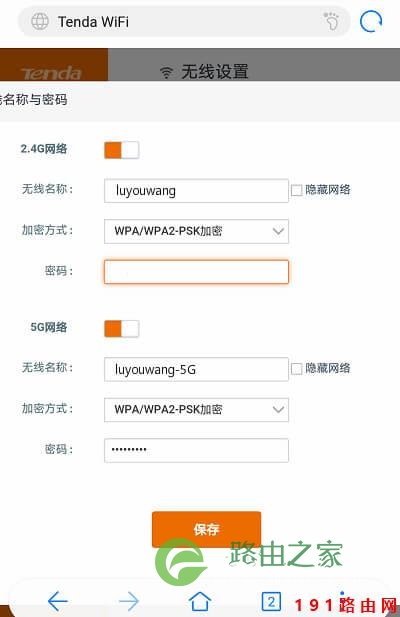
192.168.0.1手机登陆后修改wifi密码
5、修改完成后点击「保存」按钮,路由器会自动重启,一分钟后即可用你刚刚设置的wifi密码重新连接上网。

评论