
(导读:192.168.0.1登录页面)本文主要介绍无线路由器192.168.0.1登录页面,192.168.0.1登录入口、密码设置包括两个方面:1.192.168.0.1登录页面;2.路由器登陆密码的设置和修改;3.路"
(导读:192.168.0.1登录页面)

本文主要介绍无线路由器192.168.0.1登录页面,192.168.0.1登录入口、密码设置包括两个方面:
2.路由器登陆密码的设置和修改;
3.路由器无线密码的设置和修改;
本文以腾达路由器为例,登录入口http://192.168.0.1
路由器登录密码修改方法:
1.登录管理界面
在电脑上打开浏览器,在地址栏输入tendawifi.com或192.168.0.1,然后按回车键(键盘上的Enter键),如下图所示:

2.设置登录密码
- 登录路由器管理界面,点击“系统管理”,找到“登录密码设置”模块。
- 新密码:设置登录密码。
- 确认密码:再一次输入新的登录密码。
- 点击页面底端的 确定 。(如下图所示)
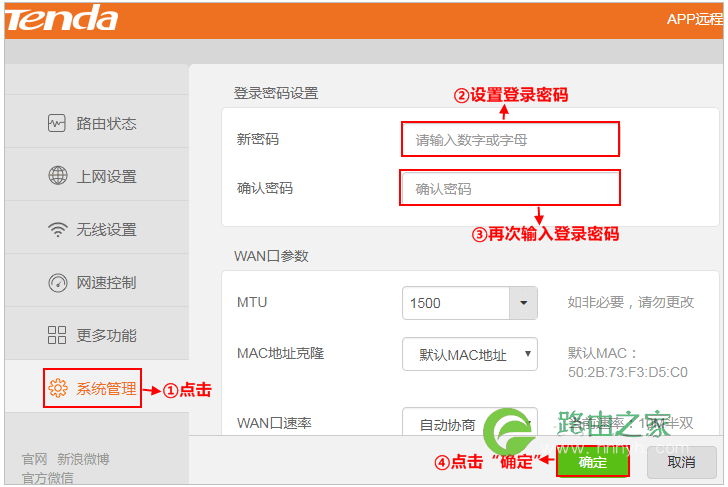
点击确定保存后,页面将会跳转到登录页面,此时输入刚才设置的密码,然后点击登录,即可登录到路由器的管理页面。

路由器无线密码修改方法:
1.登录管理界面在电脑上打开浏览器,在地址栏输入tendawifi.com或192.168.0.1,然后按回车键(键盘上的Enter键),如下图所示:

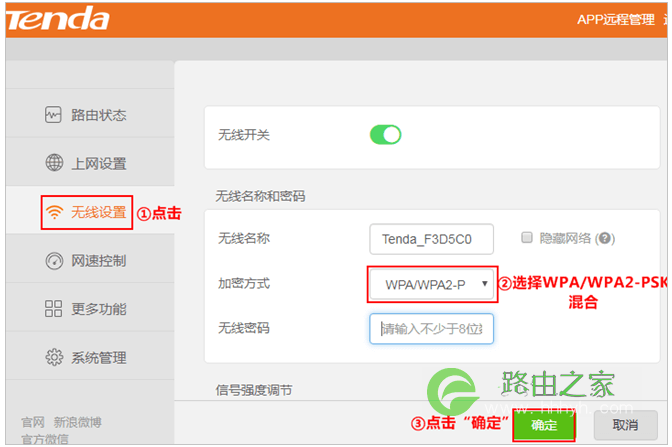
部分老版本的无线路由器,在“上网设置”页面模块设置无线密码,请根据页面提示操作,设置后点击“确定”即可。
注意:如您只是修改之前设置过的无线密码,不修改无线名称的话,那么之前连接过的无线终端(手机、笔记本等)需要删除无线配置文件后重新输入无线密码连接。

评论